Actualizado en
2026

Reportes e Informes de Clientes

Conoce en profundidad a todos tus clientes mediante diferentes informes y listados
Sistema para Empresas
Reportes y Listados de Clientes

Reportes y Listados de Clientes

El sistema cuenta con una gran variedad de reportes, y aquí veremos en detalles que puedes obtener de cada uno de ellos.

Reportes según Campos Genio

Podrás crear un reporte por cada uno de los Campos Genio de tus Clientes.

Accedes a ellos desde el menú Clientes > Reportes, opción Reporte de Campos Genio:
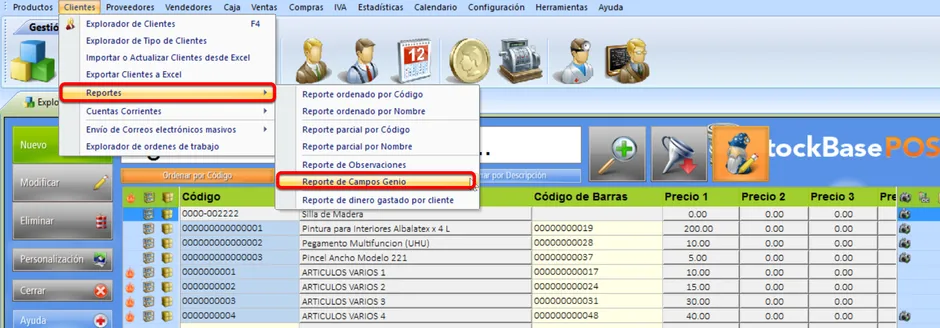
Reporte Campos Genio

Deberás seleccionar los parámetros del reporte:
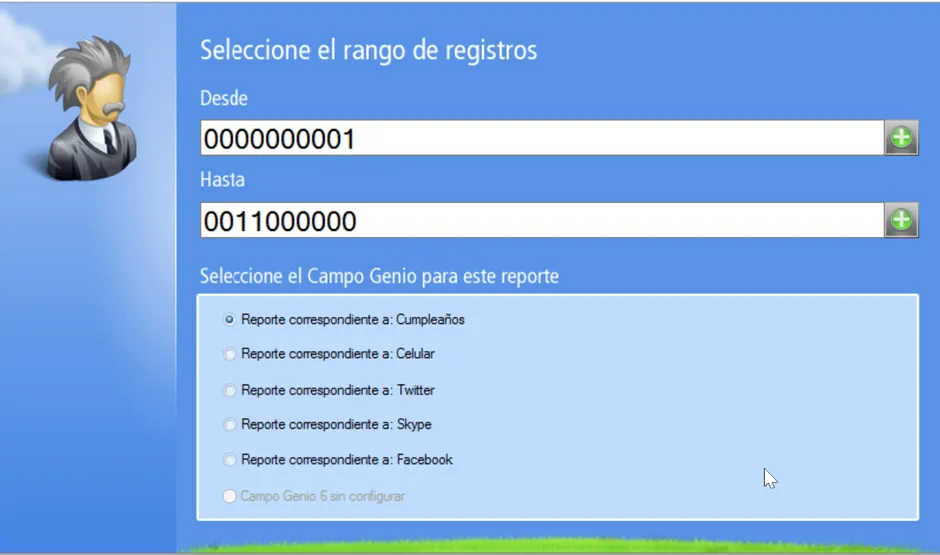
  • Rango de clientes, y
  • Campo Genio a incluir en el reporte.
Establece los parametros del reporte
‍Establece los parámetros del reporte

El reporte incluirá una columna con la información del Campo Genio seleccionado:

Listado y Informe de clientes
Reporte de clientes
En la nube: Conocer a fondo a tus clientes es más simple en la nube, donde EGA Futura ERP arma informes y segmentaciones al instante. Conoce los reportes en la nube.

Impresión de Reportes

Para conocer detalles sobre la impresión de reportes (cómo guardarlos en diferentes formatos de archivo, incluyendo cómo obtener reportes en formato PDF), puedes consultar un apartado especial en este manual del usuario dedicado a Impresión de Reportes.

Los reportes o listados disponibles en el módulo de clientes son los que se detallan a continuación. 
Podrás gobernar las relaciones con tus Clientes de una manera más fácil, utilizando los diferentes reportes del sistema
‍Podrás gobernar las relaciones con tus Clientes de una
manera más fácil, utilizando los diferentes reportes del sistema
Submenú Reportes del menú Clientes

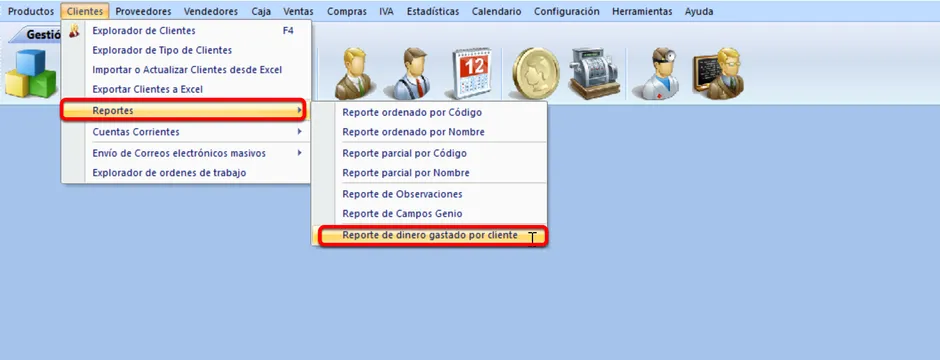
En el submenú Reportes del menú Clientes encontrarás:

  • Reporte de Clientes Ordenado por Código de Cliente
  • Reporte de Clientes Ordenado por Nombre de Cliente
  • Reporte parcial de Clientes Ordenado por Código de Cliente (debes seleccionar un rango de clientes)
  • Reporte parcial de Clientes Ordenado por Código de Cliente
  • Reporte de Observaciones (Reporte que incluye una página para cada Cliente con el texto que figura en la pestaña Observaciones del Registro del Cliente.)
  • Reporte de Clientes Campos Genio de Cliente (Selecciona uno de los Campos Genio de Cliente y obtiene una lista de clientes ordenada que incluya el dato contenido en ese campo Genio en el registro de cada cliente.)
  • Reporte de dinero gastado por Cliente

Aquí puedes ver el menú con las opciones:
Reporte dinero gastado por clientes
Reporte clientes

En el submenú Cuentas Corrientes encontrarás los siguientes Reportes:

  • Reporte de Movimientos (Listado de todos los movimientos en la Cuenta Corriente de un Cliente, ordenado según Vendedor o en un rango de Clientes)
  • Reporte de Deudores (Listado de todos los clientes que tienen saldo deudor en su Cuenta Corriente)
  • Reporte de Saldos (Listado de Clientes con el saldo de su Cuenta Corriente)
  • Otros Reportes de Cuentas Corrientes

Aquí puedes ver el menú con las opciones:

Reporte cuentas corrientes
La gran cantidad de reportes incluida en el sistema te permite tomar decisiones inteligentes
‍La gran cantidad de reportes incluida en el sistema te permite tomar decisiones inteligentes

Si eliges Otros reportes de Cuentas Corrientes:

Debes seleccionar un rango de clientes y un rango de fechas, luego elegir el reporte que quieres emitir, y presionar el botón Aceptar.

Estos son los reportes disponibles:
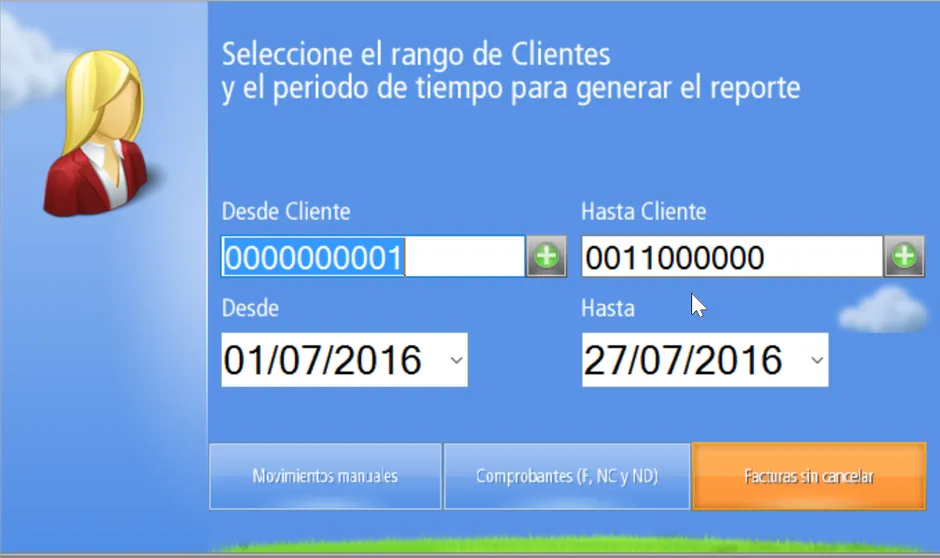
  • Movimientos manuales en la cuenta corriente de un cliente
  • Comprobantes expedidos al cliente (Facturas, Notas de crédito y Notas de débito)
  • Facturas sin Cancelar
Ventana de Otros Reportes de Cuentas Corrientes de Clientes - Define los parámetros y elige el Reporte
‍Ventana de Otros Reportes de Cuentas Corrientes de Clientes - Define los parámetros y elige el Reporte
Al seleccionar un rango de registros, podrás generar reportes más específicos a tu necesidad puntual
‍Al seleccionar un rango de registros, podrás generar reportes más específicos a tu necesidad puntual

Tablero de Comando

En el Tablero de Comando encontrarás un botón para poder activar el Contador de Clientes deudores.

Así tu software de gestión comercial te ayuda a mantener a la vista el dinero que tienes actualmente en la calle:
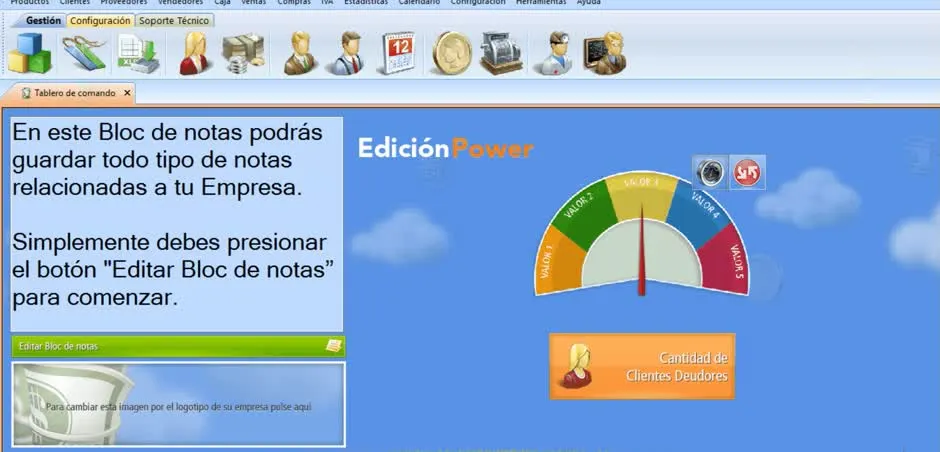
‍Tablero de Comando: Activar el contador de Clientes Deudores

Preguntas frecuentes sobre los reportes de clientes

Saber quién compra, quién dejó de comprar y quién te debe depende de elegir bien el listado, así que estas son las consultas más habituales del módulo.

Qué reportes trae el submenú Reportes del menú Clientes?

Encuentras el reporte de clientes ordenado por Código de Cliente y por Nombre de Cliente, sus versiones parciales por rango, el Reporte de Observaciones con una página por cliente, el de Campos Genio de Cliente y el de dinero gastado por Cliente.

Dónde veo qué clientes tienen saldo deudor?

En el submenú Cuentas Corrientes tienes el Reporte de Deudores, que lista todos los clientes con saldo deudor. Ahí mismo están el Reporte de Movimientos y el Reporte de Saldos, por si necesitas el detalle o el saldo de cada cuenta.

Cómo armo un reporte con un Campo Genio?

Entras desde el menú Clientes > Reportes y eliges la opción Reporte de Campos Genio. Después seleccionas los parámetros: el rango de clientes y el Campo Genio a incluir. El listado sale con una columna adicional con la información de ese campo.

Puedo ver la deuda de mis clientes sin emitir un reporte?

Sí. En el Tablero de Comando hay un botón para activar el Contador de Clientes deudores, y así mantienes a la vista el dinero que tienes en la calle sin abrir un listado cada vez.

Van a sumarse reportes nuevos en próximas versiones?

No. El sistema de gestión comercial para Windows de EGA Futura fue discontinuado y ya no recibe nuevas versiones. Esta documentación sigue publicada para las empresas que todavía lo usan, y su sucesor es EGA Futura ERP.

Si necesitas informes que hoy no están, puedes ver todo lo que EGA Futura ERP reúne en una sola base de datos.

Cómo se analizan los clientes cuando la gestión vive en la nube?

EGA Futura ERP corre totalmente en la nube y accedes desde cualquier dispositivo sin instalar nada, así que consultas la cartera esté donde esté tu equipo. Como sus aplicaciones comparten una misma base de datos, los datos de ventas, compras, inventario, contabilidad, impuestos y tesorería se leen juntos. Puedes coordinar una demo en vivo desde el sitio.

El Software de Gestión Comercial para Windows de EGA Futura se distribuye en dos Ediciones: Gratis y Power.
La funcionalidad
Reportes e Informes de Clientes
se encuentra en la Edición Power, y aquí encontrarás un cuadro comparativo.

Cómo crear o modificar un panel de información?

☁️ Tutorial Nube actualizado en
2026
»
Informes y Paneles de la Plataforma
Diseñamos un panel a partir de informes fuente, elegimos componentes, validamos filtros y compartimos los indicadores con responsables definidos.
🎓 Visita este link para ver mucha más información relacionada a este tutorial

Como ordenar y clasificar Informes y Paneles en carpetas?

☁️ Tutorial Nube actualizado en
2026
»
Informes y Paneles de la Plataforma
Ordenamos y clasificamos en carpetas los informes y los paneles de información, para que cada área de tu empresa encuentre lo suyo sin buscar de más.
🎓 Visita este link para ver mucha más información relacionada a este tutorial

Cómo instalar la Aplicación móvil de EGA Futura?

☁️ Tutorial Nube actualizado en
2026
»
Interfaz de la Plataforma EGA Futura
Descargamos e instalamos la aplicación móvil de EGA Futura en un teléfono o una tablet, y dejamos la cuenta lista para entrar desde cualquier lado.
🎓 Visita este link para ver mucha más información relacionada a este tutorial

Primeros pasos con EGA Futura 365

☁️ Tutorial Nube actualizado en
2026
»
EGA Futura 365
Recorremos EGA Futura 365, su interfaz y los registros utilizados para organizar empresas, contactos, actividades, calendarios y relaciones comerciales.
🎓 Visita este link para ver mucha más información relacionada a este tutorial

Cómo enviar un correo electrónico desde EGA Futura?

☁️ Tutorial Nube actualizado en
2026
»
EGA Futura 365
Redactamos y enviamos un correo desde un registro, elegimos el remitente, relacionamos el mensaje y comprobamos que quede en el historial.
🎓 Visita este link para ver mucha más información relacionada a este tutorial

Cómo crear un informe personalizado?

☁️ Tutorial Nube actualizado en
2026
»
Informes y Paneles de la Plataforma
Elegimos el tipo de informe, definimos columnas, filtros, agrupaciones y gráficos, y validamos el resultado antes de compartirlo.
🎓 Visita este link para ver mucha más información relacionada a este tutorial

Cómo crear, modificar, borrar y compartir Carpetas dentro de EGA Futura?

☁️ Tutorial Nube actualizado en
2026
»
Interfaz de la Plataforma EGA Futura
Organiza Informes, Paneles de información y Plantillas de correo electrónico en carpetas, para organizar todo eficazmente y otorgar acceso a las personas correctas.
🎓 Visita este link para ver mucha más información relacionada a este tutorial

Cómo crear una nota en EGA Futura?

☁️ Tutorial Nube actualizado en
2026
»
Interfaz de la Plataforma EGA Futura
Creamos una nota autónoma o relacionada, le agregamos contenido y archivos, controlamos su privacidad y comprobamos dónde queda disponible.
🎓 Visita este link para ver mucha más información relacionada a este tutorial
Sistema para PyMEs
Volver a arriba

El sistema de gestión que ordena toda la empresa en un solo lugar

Ventas, compras, inventario, finanzas y equipo, con la información al día y disponible desde cualquier dispositivo. Funciona en la nube, así que no hay servidores que mantener.


Quiero llevar mi Empresa a la Nube
Team, Enterprise y Enterprise Elite. Se elige según el tamaño de la empresa.
1
Una sola Base de datos para Ventas, Compras, Stock, Finanzas y tu Equipo
24x7
Desde nuestra plataforma ofrecemos soporte técnico todos los días
IA
Integrada en cada aplicación de la Plataforma ERP
1994
Desde hace más de 30 años potenciamos a las Empresas de Iberoamérica

Dale a tu empresa el poder crecer y vender
como nunca antes

Aumenta la productividad de tu negocio con un sistema de gestión comercial fácil de usar, y
con toda la funcionalidad que necesitas para potenciar tu éxito 💎