

En este video podrás ver rápidamente como realizar la gestión de tus vendedores dentro el sistema:
Por medio de la barra de menús puedes entrar a los diferentes módulos y funciones que te ofrece el software de EGA Futura.
Para administrar a tus vendedores podrás encontrar en el menú Vendedores las opciones con exploradores, funciones y herramientas que te permitirán organizar toda la información de los mismos.


Para abrir el Explorador de Vendedores tienes tres opciones de las cuales elegirás la forma de ingresar que te resulte más cómoda.
Aquí puedes ver como hacerlo:


Cada columna del explorador muestra uno de los datos que guardas en el registro de un vendedor.
A lo largo de una fila del explorador, entonces, podrás ver los datos completos del vendedor:


Puedes ocultar columnas que no desees ver, como se explica en la sección Explorador de Registros de este manual.
También puedes modificar el ancho de cada una o cambiar su orden para facilitar la lectura de la información que más te interese.
En el sector izquierdo del explorador se encuentran los botones que detallamos a continuación:

Sirve para agregar un nuevo vendedor a la base de datos.
Se utiliza para visualizar un vendedor o para realizar algún cambio en los datos de un vendedor que ya existe en nuestra base de datos.
Se usa para borrar de la base de datos al vendedor que hayas seleccionado.
Es el botón que nos habilita para realizar modificaciones en la forma en que se visualizan los datos en este explorador.
Es el botón que cierra este explorador.
Esta acción puedes realizarla también desde la equis (x) que figura en el extremo superior derecho del explorador o de la pestaña del explorador.
En la nube: Incentivar a tu fuerza de ventas rinde más en la nube, donde EGA Futura ERP administra vendedores y comisiones de forma centralizada. Conoce la gestión en la nube.
Es el botón que te da información del manual del usuario necesaria para aprender a usar el Explorador de Vendedores.
Puedes encontrar más información sobre uso de los exploradores avanzando en este manual hacia la página Exploradores de Registros.

Cuando quieras crear o dar de alta de un nuevo vendedor:

Cuando quieras ver los datos o modificar un vendedor existente en el explorador:

Cómo se organizan los datos dentro del registro de un Vendedor.
Toda la información que guardas de tu vendedor se organiza en tres pestañas General, Campos Genio (con los campos editables según tus necesidades) y Observaciones:

Contiene datos de identificación del vendedor, como Código, Nombre, Domicilio, Email.

Aquí también se elige un esquema de comisión para este vendedor:

Es un campo obligatorio.
Lo reconoces porque tiene una marca de color rojo en su extremo derecho.
Se lo denomina obligatorio porque no puede quedar vacío. Debe contener alguna información para que se pueda guardar el registro en la base de datos:
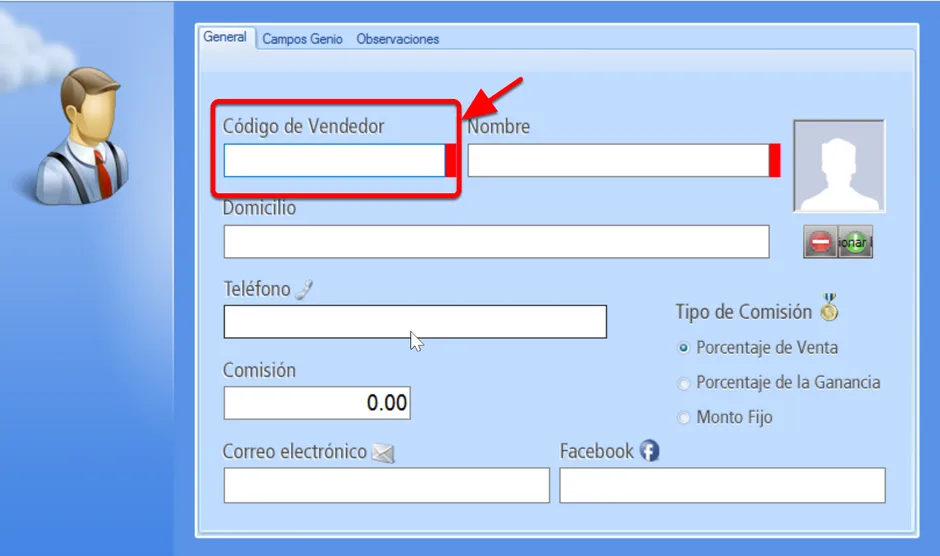
El código se asigna en el momento del alta del vendedor en la base de datos y nunca más podrá ser modificado.
Para asignar un código al vendedor tienes dos opciones de codificación: automática o manual.
Si activas la funcionalidad de generación automática del código de tus vendedores, el campo Código de Vendedor aparecerá bloqueado y en color gris.
Cada vez que comiences el alta de un nuevo vendedor, no podrás escribir ni modificar nada en ese campo ya que el sistema lo hará por ti, completándolo con el número consecutivo al código del último vendedor que hayas creado:

En caso de que no hayas predeterminado la codificación automática, al momento de dar de alta un nuevo vendedor, el campo aparecerá libre y podrás escribir un código, que puede ser alfanumérico, en forma manual:


Es un campo de llenado obligatorio para poder guardar el registro.
Una vez que lo completas desaparece la marca del campo:

Puedes agregar una fotografía del Vendedor.
Presiona el botón con el signo (+) y elige un archivo de imagen:

En este campo puedes completar el domicilio de tu vendedor. Campo de llenado optativo:

Espacio reservado para que guardes el número telefónicos de tu vendedor. Campo de llenado opcional:

Puedes establecer uno de los tres esquemas de comisión para este vendedor:
Aquí puedes verlo con más claridad:

Según el esquema de comisiones elegido, en este campo escribirás una cifra que representará un porcentaje o un valor fijo de dinero, que se asignará a tu vendedor cada vez que realice una venta:

En este campo puedes completar la dirección de correo electrónico de tu vendedor:

Campo reservado para que completes el usuario de facebook de tu vendedor:


La pestaña Campos Genio contiene seis campos modificables.
Con el programa recién instalado, algunos de estos campos no tienen nombre y otros tienen algún nombre a modo de ejemplo, para que veas cómo quedarán nombrados, cuando tú mismo le asignes el nombre correspondiente, según la información que necesites recolectar en ese campo.
Los campos podrán tomar nombres de acuerdo a la información que te interese guardar, acorde al registro del que estén formando parte, según sea un registro de Producto, Cliente, Proveedor o Vendedor.

Este es uno de los parámetros que debes establecer inicialmente, antes de comenzar a usar el software.
Más específicamente, antes de empezar a dar de alta los vendedores y la explicación de cómo hacerlo la encuentras en la sección de Configuración de la Aplicación, Campos Genio, en este manual.
Accedes a la configuración de Campos Genio desde el menú Configuración > Campos Genio:

Se abrirá esta ventana que ves a continuación para que establezcas los nombres de los campos para vendedores:

La configuración de los Campos Genio implica que le des un nombre (máximo 15 caracteres) a cada uno de los seis campos. Nombre que indique cuál es la información de tu vendedor que quieres guardar en ese campo.
En esos campos vacíos completarás la información solicitada según el nombre de cada campo.
Y lucirán así, como verás en la siguiente imagen, en el Registro de un Vendedor.
En cada campo completarás los campos con la información correspondiente a cada vendedor en particular:


En esta pestaña encontrarás un área de texto libre, que podrás llenar con anotaciones que consideres importantes acerca de tu vendedor.
En el sector inferior de la ventana, encontrarás la opción Mostrar el contenido de Observaciones al facturar:

Cuando el registro del vendedor tiene información en la pestaña Observaciones aparece un icono, con forma de anotador, en el sector derecho del Explorador de Vendedores.
Al darle clic al icono se abre una ventana desde la que se puede leer el texto de las observaciones de ese Vendedor seleccionado:


Llevar el control de tu fuerza de ventas empieza por una ficha bien cargada, y abajo tienes las consultas más frecuentes sobre el Explorador de Vendedores y el registro de cada uno.
Hay tres: porcentaje de la venta, porcentaje de la ganancia y monto fijo. En el campo Comisión escribes la cifra que corresponde al esquema elegido, y ese valor se le asigna al vendedor cada vez que concreta una venta.
No. El código se asigna en el momento del alta y nunca más puede modificarse. Es un campo obligatorio, y lo reconoces por la marca de color rojo en su extremo derecho.
Sí, con el botón Eliminar del Explorador de Vendedores, siempre que ese vendedor no figure actualmente en algún comprobante de facturación. Mientras aparezca en comprobantes, el registro no se puede borrar.
Contiene seis campos que nombras según la información que necesitas guardar, con un máximo de 15 caracteres por nombre. La configuración se hace desde el menú Configuración y la opción Campos Genio, antes de dar de alta a los vendedores.
Fue discontinuado. El sistema de gestión comercial para Windows de EGA Futura ya no recibe versiones nuevas, y esta documentación queda publicada para las empresas que todavía trabajan con él. Su continuidad hoy se llama EGA Futura ERP.
Ahí mismo puedes comparar las ediciones de EGA Futura ERP y sus precios.
EGA Futura ERP corre totalmente en la nube, accedes desde cualquier dispositivo sin instalar nada y sus aplicaciones comparten una misma base de datos. Puedes ver cómo EGA Futura ERP reúne toda la operación, con ventas, compras, inventario, contabilidad, impuestos y tesorería.

Potencia las ganancias de tu PyME incentivando a tus vendedores con comisiones por venta
Comercializa tus productos y servicios en diferentes monedas y formas de pago
Conoce todas las ventas y comisiones de cada uno de tus vendedores
Ventas, compras, inventario, finanzas y equipo, con la información al día y disponible desde cualquier dispositivo. Funciona en la nube, así que no hay servidores que mantener.