Un Producto tipo Matriz es un producto que, con un mismo Código de Producto y un mismo Precio, presenta variantes en sus características.
Por ejemplo, un producto será de tipo Matriz cuando sea vendido en varios tamaños y esa variación no provoque cambios en el precio.
Lo que te ofrece el software de gestión de EGA Futura es la posibilidad de poder hacer combinaciones de esas características que varían.
Además podrás asignar una cantidad determinada a cada variedad, que se irá descontando del stock a medida que se produzca la venta de cada una en particular.
Es muy común que se use este tipo de producto para una prenda de vestir que puede variar en talla o tamaño y color.
También el producto tipo Matriz puede usarse para productos que se compran y registran por número de Lote.

Son muchas las empresas que necesitan administrar productos complejos y con muchas variantes.
A continuación te mostraremos fácilmente como poder hacerlo:
Debes ir al Explorador de Productos y presionar el botón Nuevo:

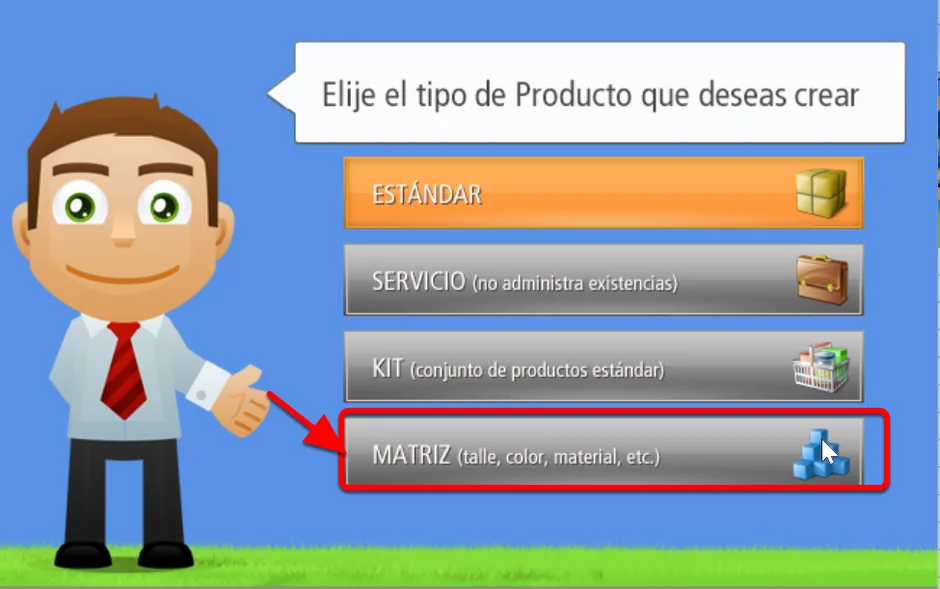
Se abrirá la ventana de Selección de Tipo de Producto donde deberás presionar el botón Matriz:
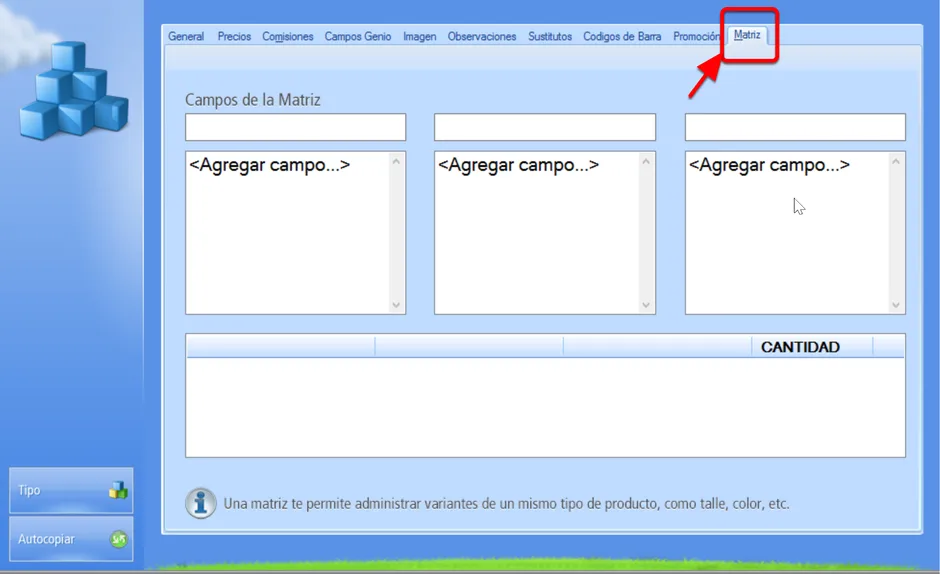
Se abrirá el Registro de un Nuevo Producto, notarás que tiene todas las pestañas habituales más una pestaña exclusiva llamada Matriz:

Una vez que se haya abierto el registro de nuevo producto debemos:
Exceptuando los datos de la pestaña Matriz, las pestañas y campos del producto son similares a los de un producto tipo estándar.
Puedes encontrar una descripción detallada sobre cada campo en la sección Gestión de Productos de este manual.

En la nube: Manejar talles y colores con productos matriz es más ordenado en la nube, donde EGA Futura ERP controla cada variante bajo un mismo código y precio. Descúbrelo.
Existen campos similares al registro del producto tipo estándar y un campo bloqueado: Existencia.
La existencia es el resultado de la suma de las cantidades de cada una de las variantes de este producto y las cantidades de producto se administran desde la pestaña Matriz.
Veamos la ilustración:
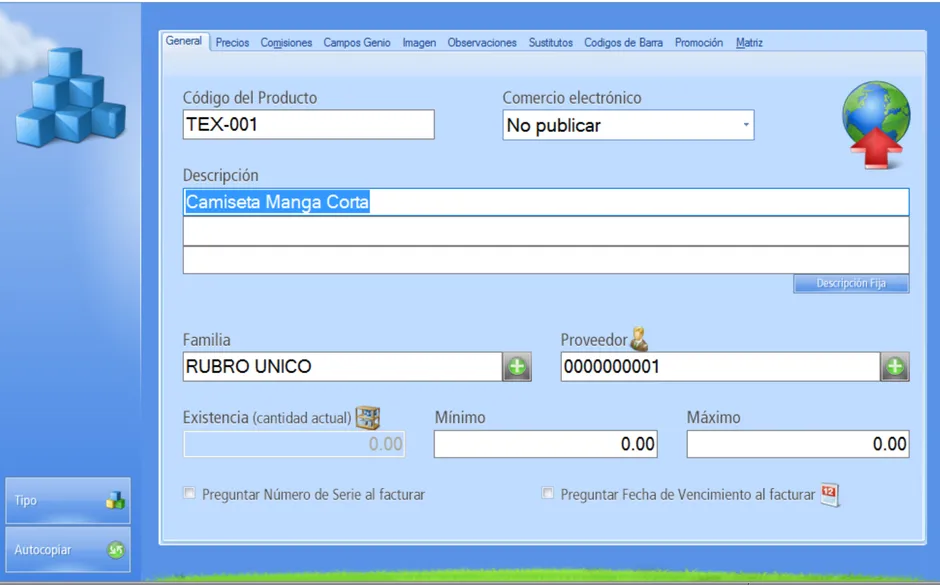
Hagamos una breve descripción de algunos campos, que encontrarás más desarrollada en la sección gestión de productos de este manual.
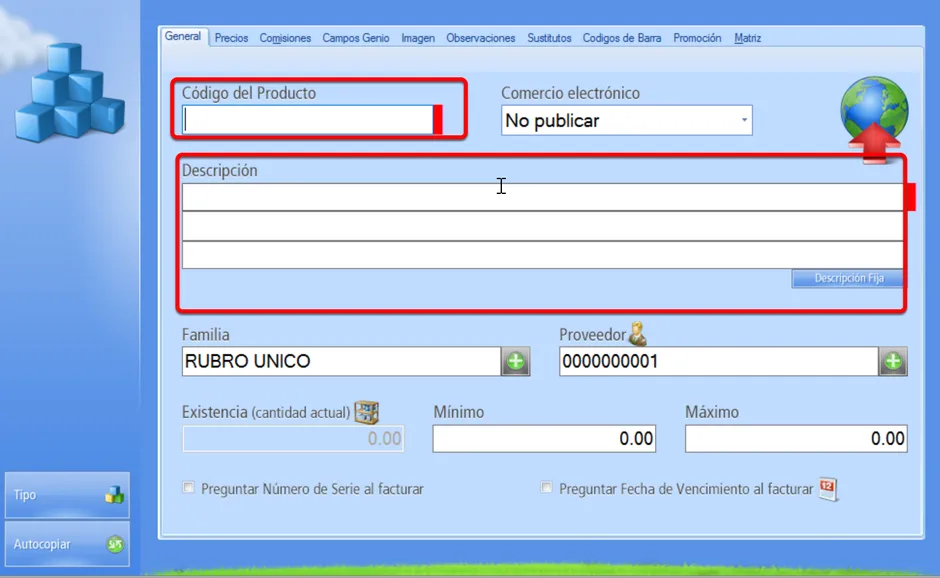
La primera información que ingresarás es el Código del Producto.
Es un campo obligatorio.
Lo reconoces porque tiene una marca color rojo en su extremo derecho. Se lo denomina obligatorio porque no puede quedar vacío ya que debe contener alguna información para que se pueda guardar el registro en la base de datos:
Para dar de alta el código de producto tienes dos opciones de codificación: automática o manual.
Para que el código se genere de forma automática necesitas predeterminarlo desde Configuración de la aplicación previamente al alta de productos.
Recuerda: Los códigos manuales admiten números, letras, guiones, puntos, espacios o símbolos.

La descripción del producto es la forma en la que quieras denominar a tu producto, para poder identificarlo.
Esta descripción la puedes desarrollar en tres campos con una cantidad limitada de caracteres cada uno (30 caracteres para que sea compatible con reportes y comprobantes impresos).
Cada campo representa una de las 3 líneas que será impresa, para ese producto, en cada comprobante de facturación.
El primero de los tres campos de la descripción, es un campo obligatorio.

Es un campo no obligatorio por lo tanto, el llenado es optativo.
Este campo viene deshabilitado de manera predeterminada, en el programa recién instalado. Si deseas habilitarlo, lo harás desde el menú Configuración > Configuración de la aplicación, pestaña Productos.
El uso de Proveedores relacionados con productos, es conveniente establecerlo inicialmente, antes de comenzar a usar el software.
La explicación de cómo hacerlo la encuentras en la sección de Configuración de la Aplicación en este manual, luego proceder al Alta de Proveedores:

Los Rubros o Familias de productos son las categorías en las que vas a clasificar tus productos.
Desde el menú Productos > Explorador de Rubros, presionando el botón Nuevo ya estarás creando un nuevo rubro o familia de producto.
El siguiente paso será seleccionar la Familia o Rubro del producto.
Es un campo no obligatorio porque ya viene completo, de forma predeterminada con un rubro general, llamado Rubro Único:

En tres simples pasos deberás completar los campos de la siguiente manera:
Solamente debes completar los campos denominados: Campos de la Matriz:
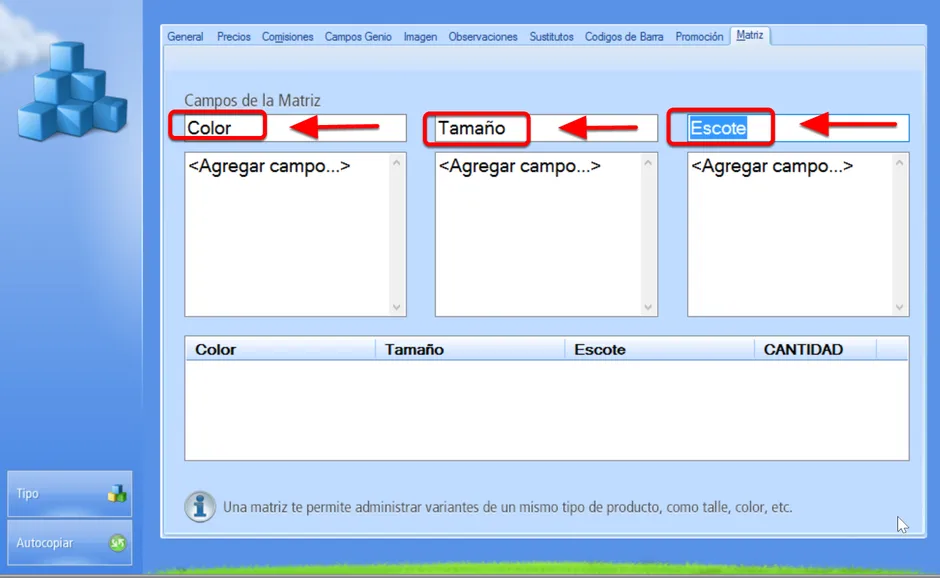
Para ello debes dar un doble clic sobre el campo que dice <Agregar campo...>
Se abrirá una ventana para ingresar la variedad de ese campo. Para ingresar dicho valor debes presionar el botón Aceptar. En el producto de ejemplo usamos: colores: Rojo, Verde y Azul:
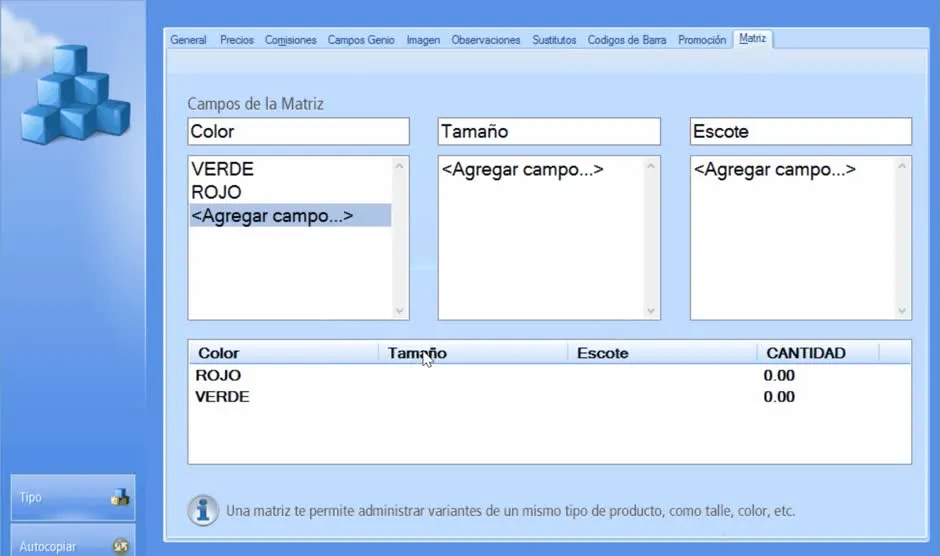
Continúa asignando valores a los demás campos, ahora tamaño, y luego presiona el botón Aceptar:

Una vez que hayas finalizado, los campos lucirán como en la siguiente ilustración. Ya podrás empezar a cargar las cantidades de cada combinación:

En el sector inferior de la ventana se muestran todas las combinaciones de producto, a cada una debes asignarle la cantidad que posees en stock, simplemente dale doble clic a la fila del producto y se abrirá la ventana para escribir la cantidad.
Luego deberás presionar el botón Aceptar y las cantidades aparecerán en la columna de la derecha:
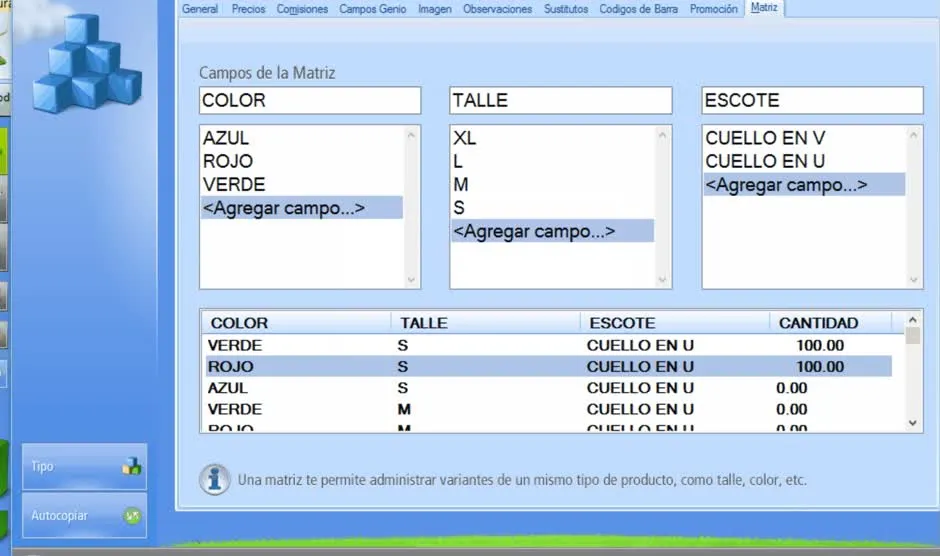
Así ya habrás asignado la cantidad de cada variante de este producto que posees en el stock.
Al final de la carga de los datos del Producto debes guardar los datos para que se graben en la base de datos presionando el botón Guardar.

El botón Guardar se habilita cuando se han completado la totalidad de campos obligatorios en un registro nuevo.
En el caso del registro de un nuevo producto, los campos obligatorios son dos:
Al presionar este botón, el Producto queda grabado en la base de datos del software.
Incluyendo todos los datos que se fueron completando en cada campo de todas las pestañas del registro del producto.
No es necesario presionar el botón cada vez que se ingresa un dato. Lo más práctico es completar los datos de todas las pestañas en los campos que sean necesarios y luego, al finalizar, presionar en botón Guardar:

Si, por algún motivo, deseas descartar el registro que estas dando de alta e interrumpir el proceso de carga de este producto debes presionar el botón Cancelar.
De esta manera, se cierra el registro de nuevo producto y ningún dato de este producto será guardado en base de datos.

Para verificar los datos de la matriz y la existencia de cada variedad, puedes emitir un Reporte de Existencias de Productos Matriz.
Accedes a él desde el menú Productos:

Así se verá el Reporte de Existencias:


Antes de terminar demos un ejemplo de Lote de Producto.
Campos de la Matriz:
Un mismo código y un mismo precio para muchas variantes es la idea central del producto tipo Matriz. Debajo queda claro cómo se arma la grilla y cómo se controla el stock de cada combinación.
Es un producto que, con un mismo Código de Producto y un mismo Precio, presenta variantes en sus características. Se usa mucho en prendas que cambian de talla y color, y también en artículos que se compran y registran por número de Lote.
Vas al Explorador de Productos y presionas el botón Nuevo. En la ventana de Selección de Tipo de Producto presionas Matriz, y se abre el registro con las pestañas habituales más una pestaña exclusiva llamada Matriz.
Tres pasos, en este orden. Primero nombras los campos de cada característica que varía, como Color o Talla; después das doble clic en el campo de agregar para nombrar las variantes de cada característica; y por último asignas la cantidad en stock de cada combinación, con doble clic sobre la fila y el botón Aceptar.
Porque la existencia es el resultado de la suma de las cantidades de cada variante, y esas cantidades se administran desde la pestaña Matriz. Para verificarlas puedes emitir un Reporte de Existencias de Productos Matriz desde el menú Productos.
Ya no. El desarrollo del sistema de gestión comercial para Windows de EGA Futura se dio por terminado y no habrá versiones nuevas. Estas páginas siguen publicadas como referencia para las empresas que lo tienen instalado, y su sucesor es EGA Futura ERP.
Quien toma su lugar tiene sus ediciones publicadas en el sitio, así que puedes comparar las ediciones del ERP.
EGA Futura ERP corre totalmente en la nube y sus aplicaciones comparten una misma base de datos, así que el inventario se lee junto con ventas y compras sin pasar información de un lado a otro. Para verlo con tus propios artículos puedes coordinar una demo con el equipo.

Aprende a controlar tus precios y stock de mercaderías ahorrando tiempo y ganando eficiencia en tu administración diaria
Administra todos los productos de tu empresa de manera simple y centralizada en un solo lugar
Incentiva la venta de productos específicos estableciendo comisiones de venta especiales para cada caso particular
Adapta la estructura del sistema para almacenar y trabajar con información propia de tu negocio
Dale versatilidad a tu empresa asociando diferentes imágenes a los productos de tu stock
Dale un nuevo alcance a tu gestión comercial controlando aspectos como nunca antes habías pensado sería posible
No pierdas ni una venta dándole inteligencia a tu negocio al momento de vender
Aumenta las ventas de tu PyME aplicando estrategias comerciales con precios especiales para cada momento del año
Simplifica la consulta de productos y acelera la facturación utilizando etiquetas y lectores de códigos
Lleva el control de todo tu stock utilizando diferentes tipos de productos
Aprende como administrar y facturar todos los servicios comercializados por tu empresa
Organiza de manera conveniente diferentes productos para poder venderlos de forma agrupada
Conoce aquí como trabajar con productos con diferentes variantes y un mismo código y precio
Clasifica a todo el stock de tu empresa para poder administrarlo de manera más cómoda agrupándolos en rubros
Automatiza tus ventas aplicando descuentos al facturar según la cantidad de productos vendida
Toma el control de tus precios actualizándolos vía porcentajes de variación
El sistema permite administrar bodegas o depósitos, y aquí conocerás como utilizar esta funcionalidad
Ventas, compras, inventario, finanzas y equipo, con la información al día y disponible desde cualquier dispositivo. Funciona en la nube, así que no hay servidores que mantener.