
En este tutorial podrás ver detenidamente cuales son las opciones posibles:
En esta pestaña encontrarás un área de texto libre, que podrás llenar con anotaciones que consideres importantes acerca del cliente que estás dando de alta.
En el sector inferior de la ventana, encontrarás la opción Mostrar el contenido de Observaciones al facturar:
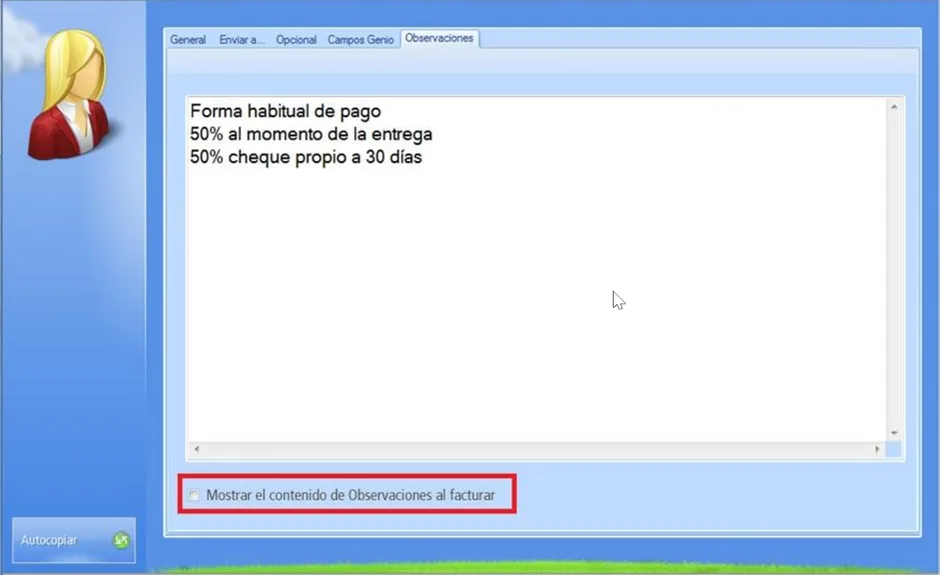
Si activas esta opción, dando clic en la casilla de verificación, las observaciones que escribiste en el área de texto aparecerán en pantalla en el módulo de facturación, al momento de elegir al cliente para emitirle un comprobante.

De esta forma, la persona responsable en facturación podrá ver las anotaciones y dichas anotaciones se tendrán en cuenta al momento de emitir el comprobante.
En la nube: Registrar cada interacción con tus clientes es más útil en la nube, donde EGA Futura ERP guarda esas notas y las comparte con todo tu equipo. Descúbrelo.
Para guardar cambios, deberás dar clic en el botón Guardar:

Si, en lugar de estar dando de alta un cliente nuevo, estuvieras modificando un registro de cliente existente, el botón que deberás presionar para guardar los cambios efectuados es el botón Aceptar:

Para acceder a la pestaña Notas debes seleccionar un registro en el explorador de Clientes y presionar el botón Modificar.
De esta manera ingresas al registro del cliente y allí verás la pestaña Notas.
En este video podrás ver rápidamente como usar notas:
Una vez que ya tienes al cliente dado de alta en tu base de datos se habilitará una pestaña adicional en el registro del cliente, la pestaña Notas.
Es decir, mientras estás creando un nuevo cliente, no tienes esta pestaña disponible.
Pero una vez que el cliente ha sido creado y que hayas presionado el botón Guardar en el registro del cliente se te permitirá almacenar anotaciones sobre tu cliente en esa pestaña:

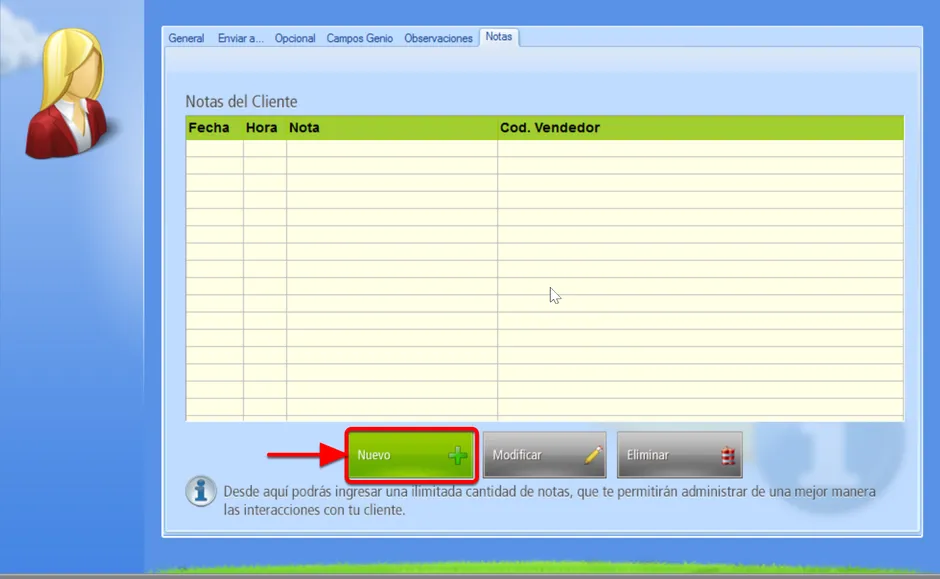
Esta sencilla herramienta te va a permitir guardar un historial de las interacciones con tu cliente que desees dejar registradas.
Para crear una nota nueva, darás clic en el botón Nuevo:
A continuación se abrirá la ventana de la nueva Nota, con la fecha y hora del momento en el que estés creando la misma y con la que vas a ingresar al registro de tu cliente:

Esta ventana tiene un área de texto grande, donde podrás tipear libremente la información que deseas que contenga la nota.
Cuando termines de escribir la información, presionarás el botón Aceptar para que la información quede guardada y, de esta manera, se cierre la ventana Nota:
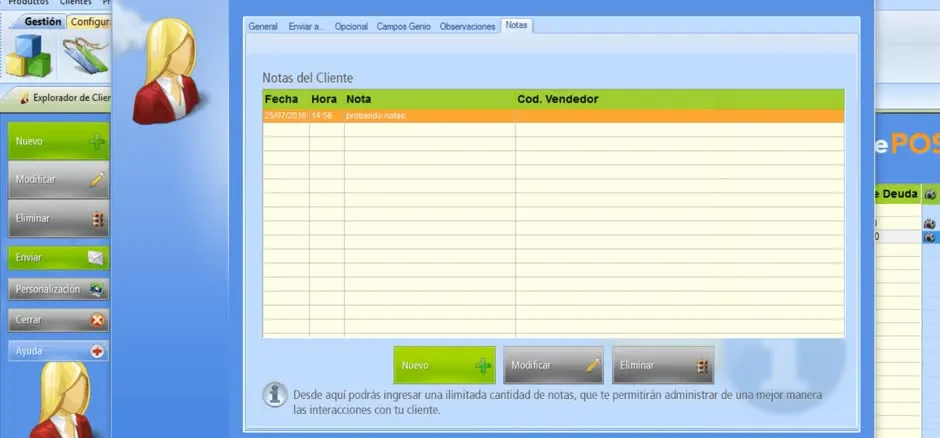
A medida que vayas acumulando notas, verás una nota en cada fila de este explorador, con su fecha, hora y primera línea del texto.
Si guardas registro de las interacciones, tarde o temprano vas a sorprender gratamente a tu cliente anticipándote a lo que el desee.
Además ahorrarás mucho tiempo y evitarás malos entendidos a la hora de necesitar consultar algún hecho del pasado que figure en ese historial.
¡A planificar la estrategia!
Dejar por escrito lo que hablaste con un cliente evita malos entendidos y te ahorra tiempo la próxima vez que atiendas a esa persona. Las siguientes respuestas explican en qué se diferencian las dos pestañas del registro del cliente.
Observaciones es un área de texto libre con anotaciones generales sobre el cliente, que puedes cargar mientras lo estás dando de alta. Notas guarda un historial fechado de tus interacciones, con una entrada por cada contacto.
La pestaña Notas se habilita solamente cuando ingresas a un registro previamente creado, así que no está disponible durante el alta. Una vez que guardaste el cliente, entras a su registro desde el explorador de Clientes con el botón Modificar y allí aparece.
Tienes que activar la opción Mostrar el contenido de Observaciones al facturar, en el sector inferior de la ventana, porque no viene habilitada en el programa recién instalado. Con la casilla marcada, el texto se muestra en el módulo de facturación al elegir a ese cliente para emitirle un comprobante.
Cada nota guarda el texto que escribes junto con la fecha y la hora en que la creaste, como parte del historial del cliente. En el explorador verás una fila por nota, con su fecha, su hora y la primera línea del texto.
El sistema de gestión comercial para Windows de EGA Futura quedó discontinuado y no recibe versiones nuevas. Conservamos esta documentación en línea para quienes lo usan a diario, y el camino que continúa es EGA Futura ERP.
Puedes repasar las características de EGA Futura ERP para saber con qué te encuentras del otro lado.
En EGA Futura ERP las aplicaciones comparten una misma base de datos y todo corre en la nube, así que quien atiende accede desde cualquier dispositivo sin instalar nada. Puedes mirar las ediciones de EGA Futura ERP y sus precios, o directamente pedir una demostración en vivo.

Toma el control de todos tus clientes cuidando cada aspecto de tus interacciones con ellos
Aprende cómodamente como administrar la información de todos tus clientes desde dentro del sistema
Lleva un registro detallado de todas las interacciones con tus clientes
Organízate como nunca antes clasificando a tus clientes por tipo de mercado
Controla cómodamente y de manera eficaz las deudas que cada uno de tus clientes tiene con tu negocio
Conoce en profundidad a todos tus clientes mediante diferentes informes y listados
Comunícate con tus clientes desde dentro del sistema de manera cómoda y eficiente a través del envío de mails
Aprende a enviar mails desde el sistema para que las comunicaciones de tu empresa lleguen siempre a destino
El campo CUIT de la ficha del cliente guarda el identificador fiscal de cada país, y aquí verás qué cargar en Argentina, México, España y Chile
Ventas, compras, inventario, finanzas y equipo, con la información al día y disponible desde cualquier dispositivo. Funciona en la nube, así que no hay servidores que mantener.