

Absolutamente sí.
Podrás solicitar reportes parciales sin incluir la totalidad de registros de la base de datos.
Deberás definir el valor inicial del rango, luego el valor final del rango y presionar el botón Aceptar:
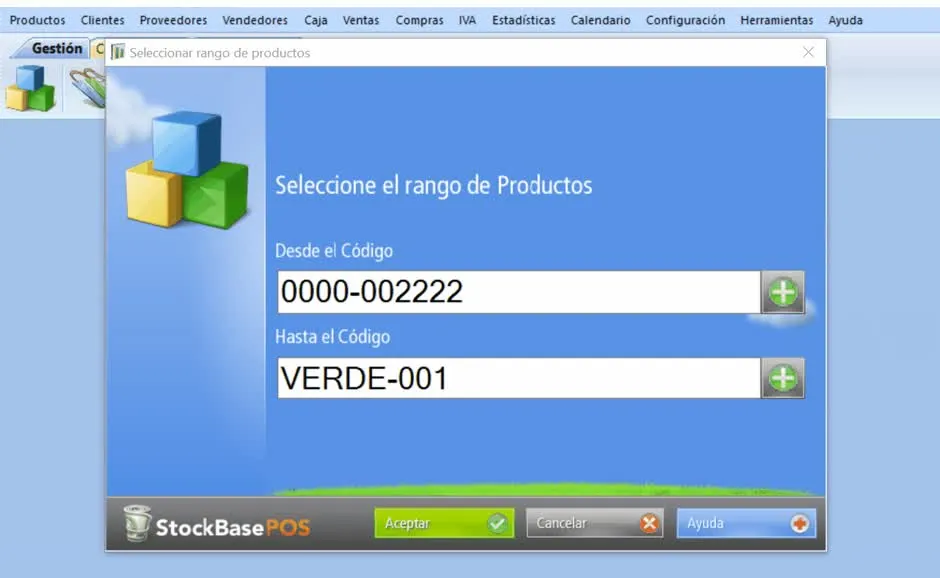
También hay reportes, como los reportes de precios, que requieren que como primer dato, ingreses la lista de precios para generar el reporte, y para ello te mostrará la siguiente ventana.
Deberás seleccionar de una lista desplegable la Lista de Precios deseada para generar el reporte y luego presionar el botón Aceptar:

Para definir algunos reportes, se necesitará que ingreses varios parámetros en la misma ventana:

El sistema de gestión de EGA Futura te brinda la posibilidad de aplicar algunos simples criterios para realizar reportes parciales que agrupen registros según parámetros que puedes establecer.
En la nube: Filtrar la base de datos para armar informes puntuales es más flexible en la nube, donde EGA Futura ERP te deja segmentar y exportar en segundos. Conócelo.

Para comenzar con un ejemplo vamos a generar un reporte parcial de clientes según el nombre del cliente.
Debes hacer clic en el menú Clientes y luego en el submenú Reportes.
A continuación selecciona la opción Reporte parcial por Nombre como lo ves en la siguiente imagen:

Se abrirá la ventana de Selección de Rango donde deberás elegir la letra inicial del nombre del cliente desde donde comenzará el listado.
En el campo inferior deberás ingresar la letra inicial de los nombres que serán incluidos en el reporte como límite final.
Por ejemplo, siguiendo el orden del alfabeto, podrás solicitar un reporte desde la letra "C" hasta la "F" y éste incluirá a todos los clientes cuyos nombres comiencen con las letras » C, D, E y F:
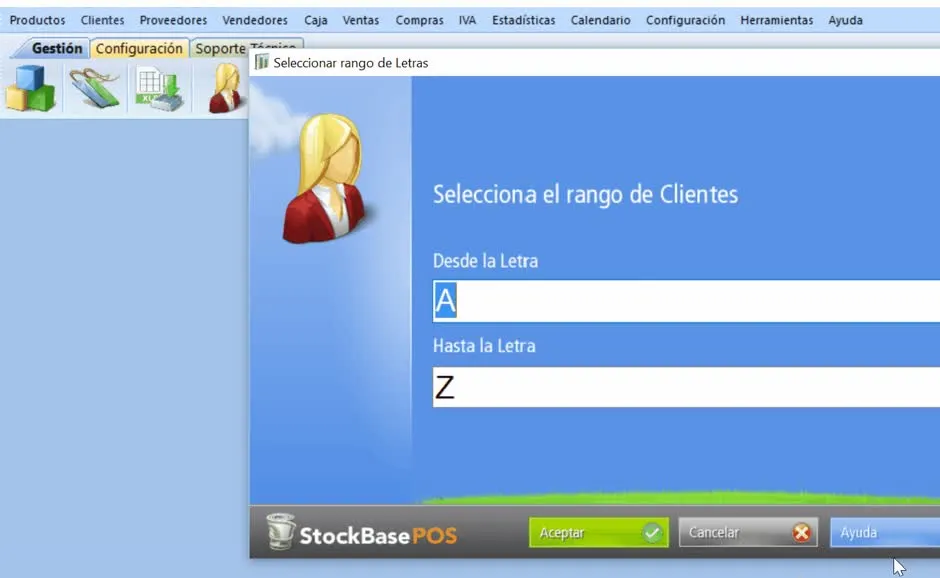

En esta ventana seleccionarás el rango de clientes, de acuerdo al nombre, que deseas incluir en tu reporte.
Después harás clic en el botón Aceptar.
A continuación aparecerá la ventana de Selección de Formato de Reporte donde podrás guardar el documento, visualizarlo o enviarlo directamente a la impresora.
Los Campos Genio son los campos modificables que figuran en la pestaña que lleva ese mismo nombre, en los Registros de Productos, Clientes, Proveedores y Vendedores.

Por ejemplo, puedes crear un Campo Genio para tus productos llamado País de origen.
Dicho campo puede completarse en cada producto que agregues a tu stock.
O puedes crear, para los registros de tus clientes, distintos Campos Genio: uno para la Fecha de Cumpleaños, otro para su Usuario de Skype u otro para su Facebook.
En esos campos que aparecerán en los registros de cada uno de tus clientes completarás esos datos para guardar la información que te resulte vital para conocer y fidelizar a tu cliente.

Para más información sobre la configuración de Campos Genio, visita esta página.

Se explicará cómo obtener un Reporte de Campos Genio, utilizando el ejemplo dado para los Registros de Clientes.
Podrás crear un reporte por cada uno de los Campos Genio de tus Clientes.
Harás clic sobre el menú Clientes y después en el submenú Reportes. Seleccionarás la opción Reporte de Campos Genio:

Aparecerá la siguiente ventana donde podrás seleccionar el Rango de Clientes que quieres abarcar según el código de cliente.
Y en el sector inferior de la ventana deberás indicar el Campo Genio que deseas en el reporte, y luego presionar el botón Aceptar para generar el Reporte:
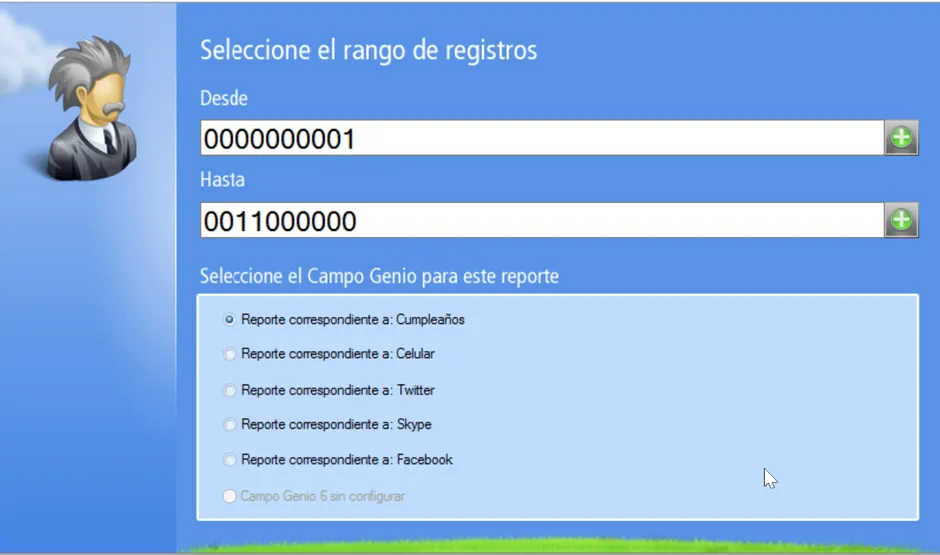
El resultado del Reporte será un Listado de Clientes con la información que cada cliente tiene almacenada en el Campo Genio seleccionado.
Sacar un listado de una porción de la base de datos, y no de todo, es lo que vuelve útil un informe cuando tienes miles de registros. Repasamos cómo se define ese recorte.
Indicas el valor inicial del rango, después el valor final y presionas el botón Aceptar. En un reporte parcial de clientes por nombre, por ejemplo, eliges desde la letra C hasta la F y el listado incluye a todos los clientes cuyos nombres empiezan con C, D, E y F.
Sí. Los reportes de precios, por caso, te piden primero que selecciones la Lista de Precios de una lista desplegable y recién después presionas Aceptar. Otros reportes necesitan que ingreses varios parámetros en la misma ventana.
Los Campos Genio son los campos modificables de los registros de Productos, Clientes, Proveedores y Vendedores, que tú nombras según lo que necesites guardar. Al pedir el reporte eliges el rango de clientes por código y el Campo Genio que quieres incluir, y presionas Aceptar. El resultado es un listado de clientes con la información que cada uno tiene almacenada en ese campo.
Después de aceptar el rango aparece la ventana de Selección de Formato de Reporte. Desde ahí puedes guardar el documento, visualizarlo en pantalla o enviarlo directamente a la impresora.
Ya no. El desarrollo del sistema de gestión comercial para Windows de EGA Futura se dio por terminado y no habrá versiones nuevas. Estas páginas siguen publicadas como referencia para las empresas que lo tienen instalado, y su sucesor es EGA Futura ERP.
Puedes ver cuánto cuesta cada edición si estás pensando en migrar.
EGA Futura ERP corre totalmente en la nube y se abre desde cualquier dispositivo sin instalar nada. Como ventas, compras, inventario, contabilidad, impuestos y tesorería comparten una misma base de datos, un informe cruza esa información sin exportar de un lado a otro. Puedes agendar una demo guiada del ERP para verlo con tus datos.

Conoce como generar la información que tu PyME necesita para tomar decisiones correctas y a tiempo
Genera diferentes informes por pantalla e impresora y conoce de que manera exportarlos a diferentes formatos
Aprende a generar informes y listados según un sub-grupo de información de la base de datos de tu negocio
Genera informes con el detalle de los impuestos que intervienen en tus operaciones de compra y venta
Mide el éxito de tu empresa conociendo cantidades vendidas y utilidades de ganancia mediante diferentes informes
Gana tiempo conociendo cuáles son tus productos más comprados y los proveedores con los cuales tu empresa realiza negocios habitualmente
Descubre como se mueve tu stock dentro de tu PyME analizando operaciones de compra y venta de un producto
Genera los archivos que AFIP le exige a tu empresa y ahorra tiempo en tareas administrativas
Conoce toda la info crítica de tu PyME en un simple vistazo para tomar decisiones de manera más eficiente
Qué opciones reales hay para imprimir precios de góndola con StockBase POS, cuál es el límite del sistema y cómo aprovechar el módulo de etiquetas
El Informe X y el Informe Z resumen las ventas de un punto de venta para arquear la caja al cierre del turno o al final de la jornada de trabajo
Ventas, compras, inventario, finanzas y equipo, con la información al día y disponible desde cualquier dispositivo. Funciona en la nube, así que no hay servidores que mantener.