

En diversas circunstancias, dependiendo de las necesidades de tu negocio, podría ser de gran utilidad restringir el acceso al programa o a alguno de sus módulos mediante una clave o contraseña de ingreso.
Aquí aprenderás como potenciar la seguridad de tu software y tu base de datos.

Para definir las contraseñas debes ir al menú Configuración > Configuración de la aplicación, pestaña Claves:

Como verás en la siguiente imagen, en esta pestaña hay dos secciones Clave de Acceso al sistema y Claves de Acceso a los módulos del sistema (Productos, Clientes, Proveedores, etc):

En la sección “Clave de Acceso al sistema” definirás una contraseña para limitar el acceso a tu sistema StockBase POS.
Para habilitar la función, darás clic en la casilla de verificación Activar Clave de Acceso:

Cuando la opción “Activar Clave de Acceso” haya sido seleccionada, se abrirá la ventana donde podrás tipear la clave de tu elección.
Observa la siguiente imagen donde verás tres campos, dos de los cuales estarán habilitados:

Como es la primera vez que dás de alta una clave para ingresar al sistemas, el campo “Clave actual” está bloqueado porque no existe clave actual
En campo siguiente Nueva Clave tipearás la contraseña que limitará el acceso a tu sistema de gestión empresarial StockBase POS y en el segundo campo Confirmar Clave, volverás a tipear esa misma clave a modo de confirmación.
Después de haber ingresado la clave en ambos campos, darás clic al botón Aceptar.
Una vez que la clave ha quedado definida, verás habilitado el botón Cambiar Clave como se muestra en la ilustración siguiente:

En la nube: Las claves de acceso protegen tu equipo local; en la nube gestionas usuarios, permisos y seguridad de forma centralizada para toda tu empresa. Conoce la seguridad en la nube.
Notaste que el botón Cambiar Clave ha quedado activo, lo que te indica que hay una clave establecida.
Como verás en la siguiente imagen, únicamente estará activo el campo Clave Actual:

En esta ocasión, será necesario que tipees la clave que habías definido previamente (en el campo “Clave Actual”).
De lo contrario, los campos “Nueva Clave” y “Confirmar Clave” continuarán bloqueados y no podrás ingresar la contraseña nueva
Después de cambiar la clave, escribiéndola en el campo: “Nueva Clave” y repetirla, para su confirmación, presionarás el botón Aceptar para que los cambios queden guardados.
Se cerrará la ventana “Clave de acceso al sistema” y regresarás a la pestaña Claves en la ventana de Configuración de la aplicación.


La segunda sección de esta ventana se llama “Claves de Acceso a los módulos del sistema" (Productos, Clientes, Proveedores, etc).
Desde esta sección tienes la opción de limitar el acceso a los diferentes módulos de tu sistema StockBase POS mediante la asignación de una clave distinta para cada uno de ellos.
Para activar esta herramienta darás clic en la casilla de verificación Activar Claves de Acceso. Puedes ver que se habilita el botón “Cambiar Clave”.
Luego podrás seleccionar, en la lista desplegable, el módulo al que le asignarás una contraseña.
En la siguiente imagen, podrás ver la lista de los módulos:

Para seleccionar el módulo al que le asignarás una clave, darás clic en la lista y luego en el botón Cambiar Clave.
En el próximo ejemplo elegiremos el módulo de Clientes:

Cuando presiones el botón Cambiar Clave, se abrirá la ventana Clave de acceso a Clientes:

Desde la ventana “Clave de acceso a Clientes” podrás definir una clave de acceso para el módulo que escogiste
Para asignar esa contraseña de ingreso al módulo, tipearás la clave en el campo Nueva Clave, y después la repetirás en el campo Confirmar Clave.
Después, presionarás el botón Aceptar, para que quede definida la clave ingresada.
Se cerrará la ventana “Clave de acceso a Cliente” y quedará abierta una ventana que te mostrará el mensaje: “Para que los cambios realizados tengan efecto debes cerrar la aplicación y volver a abrirla”. Como ves en esta imagen:
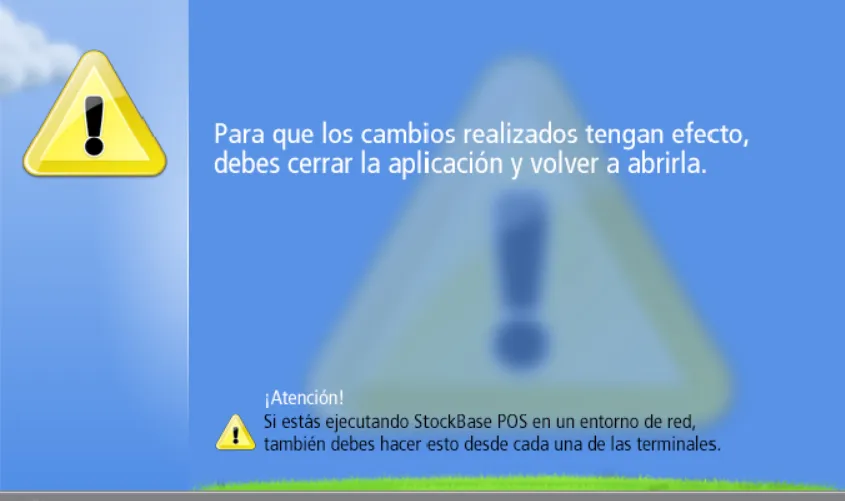
Darás clic en el botón Salir para aplicar los cambios y cerrar el programa.
Vuelve a abrir tu sistema StockBase POS.
Para verificar que la clave de acceso del módulo quedó establecida, abriremos el módulo “Clientes” (módulo seleccionado en este ejemplo):
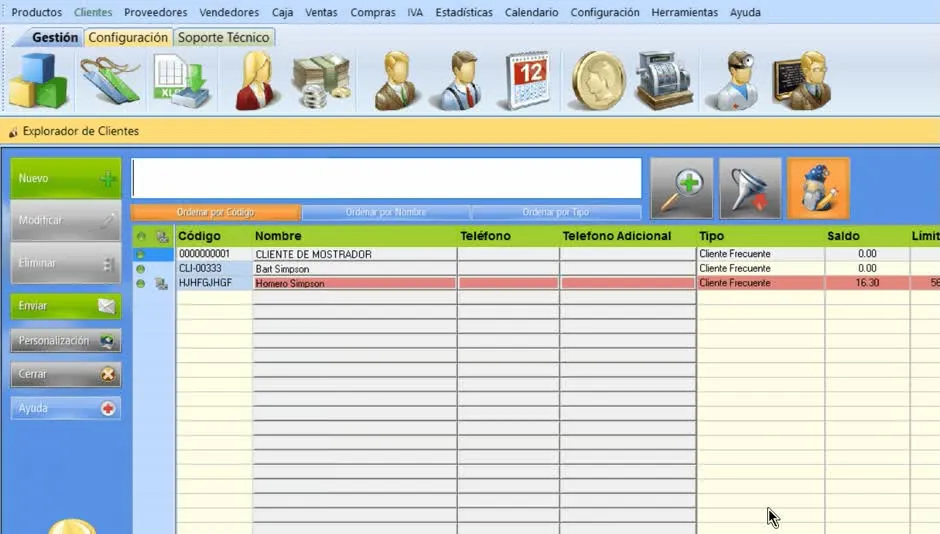
Darás clic sobre cualquiera de las opciones del menú “Clientes”.
Notarás que se abre la ventana “Clave de Acceso de Clientes” solicitándote que ingreses la clave que definiste desde la ventana Configuración de la aplicación, pestaña “Claves”.
Una ventana solicita en ingreso de la contraseña de ingreso al módulo de Clientes:
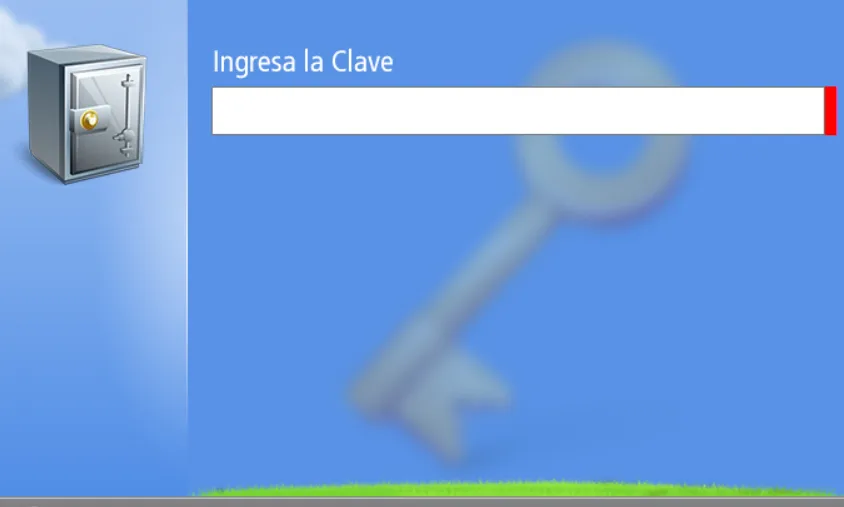

Si la clave es la indicada, podrás ingresar al módulo. Pero en el caso de que la contraseña sea incorrecta, aparecerá una ventana con el mensaje Clave Incorrecta!:

Si esto sucede, presionarás el botón Aceptar y volverás a ingresar la clave correcta en la ventana Clave de Acceso de Clientes.
Si necesitas cambiar la contraseña del módulo (Clave modular), abrirás la ventana Configuración > Configuración de la aplicación en la pestaña “Claves”.
Verás que el botón Cambiar Clave está activo, lo que indica que hay una clave definida para el módulo indicado en la lista desplegable.
Veamos un ejemplo en el que la clave para el módulo de Caja ya está establecida.

Para hacer el cambio de la clave, darás clic en el botón Cambiar Clave para que se abra la ventana Clave de Acceso a Caja:

En el campo “Clave Actual” tipearás la clave actual que tiene asignada ese módulo del programa. Si la clave es correcta, los siguientes campos (“Nueva Clave” y “Confirmar Clave”) se habilitarán y podrás tipear la nueva clave.
Al finalizar darás clic en el botón Aceptar para guardar los cambios.
Volverás a la ventana “Configuración de la aplicación”.
Presionarás el botón Aceptar para grabar las claves asignadas.
Ya se deshabilitó la Clave modular para ese módulo.

Hay dos pestañas en Con figuración de la aplicación que también manejan claves de aprobación, las pestañas de Ventas y de Vendedores.
Cada una es tratada en un capítulo separado de este manual.
Puedes acceder a dichos capítulos desde el índice o siguiendo el Link.
A modo de referencia podrás ver en imagen, a continuación a las pestañas señaladas.



Cuando hayas finalizado Toda la Configuración (es decir una vez que hayas elegido todas tus preferencias en cada una de las pestañas de la ventana de Configuración de la Aplicación), no olvides presionar el botón aceptar, para que los cambios se graben.
El programa se cerrará para que se guarden tus preferencias.
Cuando lo vuelvas a abrir estará configurado con las opciones que indicaste.

Restringir el ingreso al programa o a alguno de sus módulos es la forma más directa de decidir qué ve cada empleado de tu empresa. Van abajo las dudas que aparecen al configurar esas contraseñas.
Debes ir al menú Configuración, opción Configuración de la aplicación, pestaña Claves. Ahí encuentras dos secciones: Clave de Acceso al sistema, que limita el ingreso al programa, y Claves de Acceso a los módulos del sistema, que aplica una contraseña distinta a Productos, Clientes, Proveedores y demás módulos.
Da clic en el botón Cambiar Clave para abrir la ventana correspondiente, donde solo estará activo el campo Clave Actual. Al escribir la clave vigente se habilitan los campos Nueva Clave y Confirmar Clave, y con el botón Aceptar los cambios quedan guardados.
Selecciona el módulo en la lista desplegable, escribe la clave actual y deja en blanco los dos campos de Nueva Clave. Luego presiona el botón Aceptar y la clave modular queda deshabilitada para ese módulo.
Está discontinuado. El sistema de gestión comercial para Windows de EGA Futura dejó de recibir versiones nuevas, y esta documentación permanece publicada para las empresas que lo siguen usando. El producto que lo sucede es EGA Futura ERP.
Para entender qué ofrece ese reemplazo conviene revisar las características de EGA Futura ERP.
Las claves de esta pestaña protegen el equipo donde está instalado el programa. EGA Futura ERP, en cambio, corre totalmente en la nube y tu equipo accede desde cualquier dispositivo sin instalar nada, sobre una misma base de datos para ventas, compras, inventario, contabilidad, impuestos y tesorería. Si quieres verlo en funcionamiento, puedes agendar una demo en vivo.

Adapta el funcionamiento de toda la aplicación para convertirla en la herramienta de gestión que tu PyME necesita
Especifica de qué manera trabajarás con los productos de tu PyME para tener una correcta administración de stock
Define el funcionamiento y las comisiones de tu fuerza de ventas
Automatiza la generación de códigos de diferentes registros en la base de datos para tener una administración más ordenada
Asegura los aspectos críticos de tu negocio sin perder el control de nada y ejercer control sobre tus empleados
Personaliza el proceso de facturación y ventas según los aspectos que tu empresa necesita para que todo funcione más rápido
Establece como funcionará la recepción de facturas de proveedores
Adapta la cantidad de decimales del programa acorde a las necesidades comerciales de tu PyME
Establece niveles de seguridad para que solo los empleados de tu confianza puedan acceder a la información adecuada
Personaliza impresoras y valores predeterminados de tu proceso de ventas
Comunícate desde dentro del sistema de manera cómoda y eficiente mediante el envío de mails a clientes y proveedores
Ventas, compras, inventario, finanzas y equipo, con la información al día y disponible desde cualquier dispositivo. Funciona en la nube, así que no hay servidores que mantener.