

Primeros pasos

Etiquetas del menú principal del Programa de Facturación

Maneja todo el sistema solamente con el teclado y sin el uso del mouse
Actualizado en 2026
Primeros pasos
Uso del sistema solo con teclado

¿Es posible utilizar el sistema de gestión sin usar el
mouse?

Sí, es posible.

Existe una manera en la que podrás acceder a las funciones de tu sistema usando únicamente el teclado.
Para ello dejarás pulsada durante unos segundos la tecla <Alt>, habitualmente situada junto a la barra espaciadora
Para ello dejarás pulsada durante unos segundos la tecla <Alt>, habitualmente situada junto a la barra espaciadora

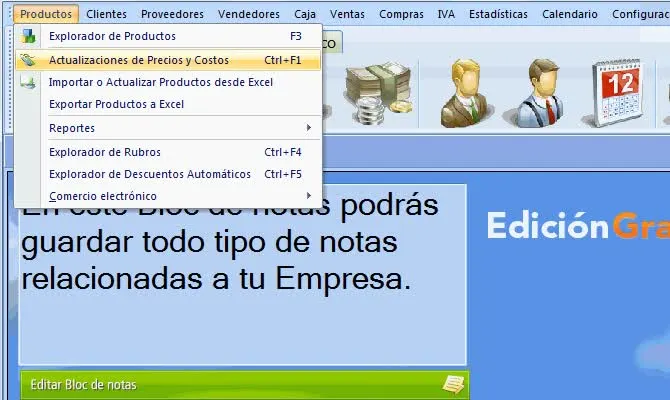
Una vez que sueltes dicha tecla podrás ver que junto a los menús, aparecen unas etiquetas con letras, como puedes ver en la imagen siguiente:

Teclas acceso rapido
Etiquetas en el menú

Presionando la tecla <Alt> aparecen las etiquetas para acceder a las opciones del menú a través del teclado:
Teclas de acceso rapido
Animación pulsando la tecla <Alt>
¡Usar el sistema sin el mouse te permitirá trabajar más rápidamente y con más velocidad!
‍¡Usar el sistema sin el mouse te permitirá trabajar más rápidamente y con más velocidad!
En la nube: Manejar todo con el teclado suma velocidad, y en la nube EGA Futura ERP te da esa misma agilidad desde cualquier navegador. Conoce EGA Futura.
Etiquetas con letras de acceso rápido

Etiquetas con letras

Estas etiquetas con letras representan a los diferentes menús.

De tal forma que si quieres acceder, por ejemplo al menú Clientes, tendrás que presionar al mismo tiempo las teclas “C” y “L”.

O si quisieras entrar al menú Estadísticas presionarías la tecla “E”.

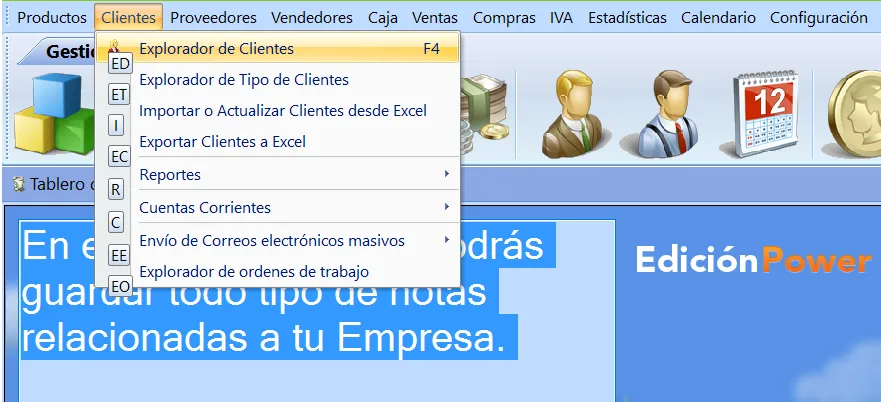
Una vez que hayas accedido al menú que deseas, encontrarás que éste también contiene opciones a las que podrás entrar a través de etiquetas con abreviaturas:
Las opciones de los menús también muestran sus etiquetas de acceso mediante teclado
‍Las opciones de los menús también muestran sus etiquetas de acceso mediante teclado

En la imagen de arriba puedes ver el menú Clientes desplegado y cómo acceder por medio del teclado a cada una de las opciones que contiene cuenta con una etiqueta de abreviatura sin utilizar el mouse. 

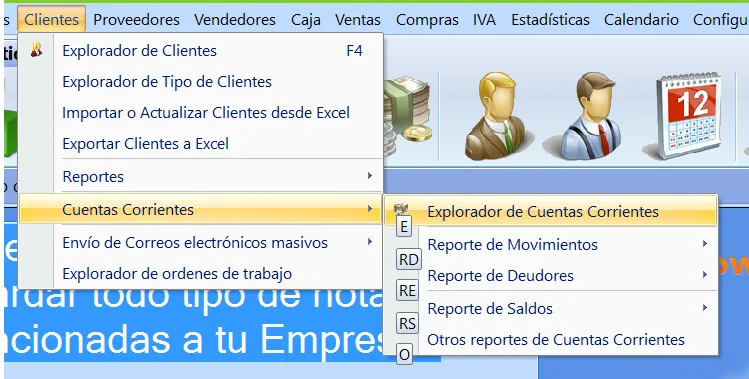
En la siguiente imagen notarás que los submenús también cuentan con etiquetas de abreviaturas o atajos que te permiten ir desplegando más opciones.
Si quieres ingresar a un submenú mediante el teclado harás lo siguiente

  1. Presionas la tecla <ALT> y sin soltarla presionas la primera letra de la etiqueta letras "C" y (sin soltar <Alt>), luego presionas la segunda letra: "L",
  2. Se abrirá el menú con sus etiquetas, y
  3. Sin soltar la tecla <Alt>, presiona la tecla de la letra que figura en la etiqueta del submenú, por ejemplo: "E", en ese caso se abrirá el Explorador de Cuentas Corrientes de Clientes:
Menu cuentas corrientes programa
Submenú de cuentas corrientes

Abreviaturas

Para navegar de esta forma solo necesitas prestar atención a las abreviaturas de las etiquetas que aparecen junto a la opción que deseas abrir.

No olvides que si tienen dos letras, estas dos teclas deberán ser presionadas en forma simultánea.
El sistema es tan ágil, que te permite de diferentes maneras navegar y acceder a cada una de todas las funciones que incluye la aplicación
‍El sistema
es tan ágil, que te permite de diferentes maneras navegar y acceder a cada una de todas las funciones que incluye la aplicación

A continuación verás la imagen de cada menú desplegado con sus correspondientes etiquetas de acceso directo:
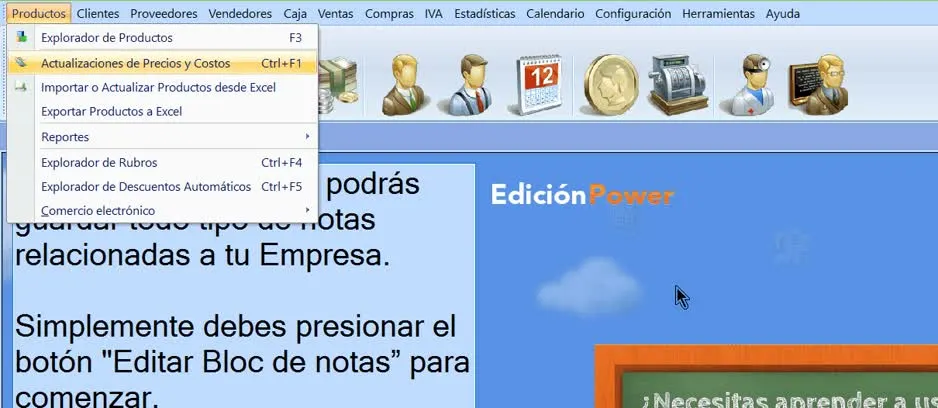

Teclas de acceso facturacion
‍Para ingresar a cualquiera de las opciones del menú deberás presionar, al mismo tiempo, la tecla <Alt> y la letra o letras indicada en cada etiqueta

‍

Índice de contenido de Primeros Pasos

Como aprender a usar el ERP de EGA Futura

Toda la información que necesitas para aprender a usar el programa de facturación y tomar el control de tu empresa, está en las siguientes secciones:

  1. Menú principal del Sistema de Gestión: Aquí conocerás de qué manera es posible acceder a las diferencias opciones y funciones del software.
  2. Barra de iconos del Sistema de Facturación: Además de poder acceder a las distintas áreas del software mediante el uso del menú, podrás hacerlo desde diferentes iconos.
  3. Teclas de función del Menú principal: Si necesitas acceder rápidamente a funciones de uso frecuente, con las teclas de función podrás hacerlo.
  4. Etiquetas del Menú principal: En este lugar te explicamos cómo navegar por el menú del programa sin el uso del mouse.
  5. ¿Dónde veo los Productos, Clientes y Vendedores?: Aquí aprenderás a trabajar con tu base de datos, accediendo a la información más importante de tu empresa.
  6. Trabajando con Exploradores: Los exploradores de registros te posibilitan gestionar la información contenida en la base de datos de tu software, y desde este lugar conocerás como poder usarlos.
  7. Personalización de Exploradores: El sistema de gestión de EGA Futura te permite modificar la apariencia de los exploradores (agregando o quitando columnas, modificando el tamaño del texto), y aquí verás paso a paso como poder hacerlo.
  8. Selección de registros de la Base de Datos (Avanzado): Te mostramos como seleccionar registros en lugares clave de la aplicación.

‍

Preguntas frecuentes sobre las etiquetas del menú principal

Manejar el menú sin soltar el teclado es de las costumbres que más tiempo ahorran en el mostrador, y estas respuestas resumen cómo se hace.

Cómo haces aparecer las etiquetas de los menús?

Presionando la tecla Alt aparecen, junto a cada menú, unas etiquetas con letras. Al soltarla las ves en pantalla y ya puedes acceder a las opciones únicamente con el teclado.

Qué teclas abren cada menú?

Las etiquetas con letras representan a cada menú: para entrar a Clientes presionas al mismo tiempo las teclas C y L, y para Estadísticas alcanza con la tecla E. Cuando la etiqueta tiene dos letras, las dos teclas se presionan de forma simultánea.

Cómo llegas a un submenú sin volver al mouse?

Presionas Alt y, sin soltarla, marcas la primera y la segunda letra de la etiqueta, por ejemplo C y L. Con el menú desplegado y siempre sin soltar Alt, presionas la letra que figura en la etiqueta del submenú: con E, por ejemplo, se abre el Explorador de Cuentas Corrientes de Clientes.

Cuál es la situación actual del programa?

Fue discontinuado. El sistema de gestión comercial para Windows de EGA Futura ya no recibe versiones nuevas, y esta documentación queda publicada para las empresas que todavía trabajan con él. Su continuidad hoy se llama EGA Futura ERP.

Para dimensionar qué implica el cambio, puedes revisar las ediciones de EGA Futura ERP y sus precios.

Se trabaja igual de rápido en la nube?

EGA Futura ERP corre totalmente en la nube y accedes desde cualquier dispositivo sin instalar nada, con todas sus aplicaciones sobre una misma base de datos. Si quieres ver cómo se organiza el trabajo diario ahí, mira las características del ERP en la nube.

El Software de Gestión Comercial para Windows de EGA Futura se distribuye en dos Ediciones: Gratis y Power.
La funcionalidad
Etiquetas del menú principal del Programa de Facturación
se encuentra en la Edición Power, y aquí encontrarás un cuadro comparativo.

Primeros pasos en la Plataforma EGA Futura

☁️ Tutorial Nube actualizado en
2026
»
Interfaz de la Plataforma EGA Futura
Recorremos cómo se organiza la Plataforma EGA Futura: sus aplicaciones, la navegación, los registros, la búsqueda y los controles de acceso.
🎓 Visita este link para ver mucha más información relacionada a este tutorial

Cómo funcionan el Waffle (Iniciador de aplicación) y la Barra de navegación?

☁️ Tutorial Nube actualizado en
2026
»
Interfaz de la Plataforma EGA Futura
Usamos el Iniciador de aplicación, o Waffle, y personalizamos la barra de navegación de cada una de las aplicaciones de la plataforma.
🎓 Visita este link para ver mucha más información relacionada a este tutorial

Cómo personalizar la barra de navegación de cada aplicación de la plataforma?

☁️ Tutorial Nube actualizado en
2026
»
Interfaz de la Plataforma EGA Futura
Agregamos componentes y cambiamos el orden de las pestañas de la barra de navegación, aplicación por aplicación.
🎓 Visita este link para ver mucha más información relacionada a este tutorial

Cómo agregar un favorito a la barra de navegación?

☁️ Tutorial Nube actualizado en
2026
»
Interfaz de la Plataforma EGA Futura
Incorporamos un favorito a la barra de navegación, le cambiamos el nombre, ordenamos su posición y dejamos un acceso más directo.
🎓 Visita este link para ver mucha más información relacionada a este tutorial
Sistema para PyMEs
Volver a arriba

El sistema de gestión que ordena toda la empresa en un solo lugar

Ventas, compras, inventario, finanzas y equipo, con la información al día y disponible desde cualquier dispositivo. Funciona en la nube, así que no hay servidores que mantener.


Team, Enterprise y Enterprise Elite. Se elige según el tamaño de la empresa.
1
Una sola Base de datos para Ventas, Compras, Stock, Finanzas y tu Equipo
24x7
Desde nuestra plataforma ofrecemos soporte técnico todos los días
IA
Integrada en cada aplicación de la Plataforma ERP
1994
Desde hace más de 30 años potenciamos a las Empresas de Iberoamérica

Dale a tu empresa el poder crecer y vender
como nunca antes

Aumenta la productividad de tu negocio con un sistema de gestión comercial fácil de usar, y
con toda la funcionalidad que necesitas para potenciar tu éxito 💎