
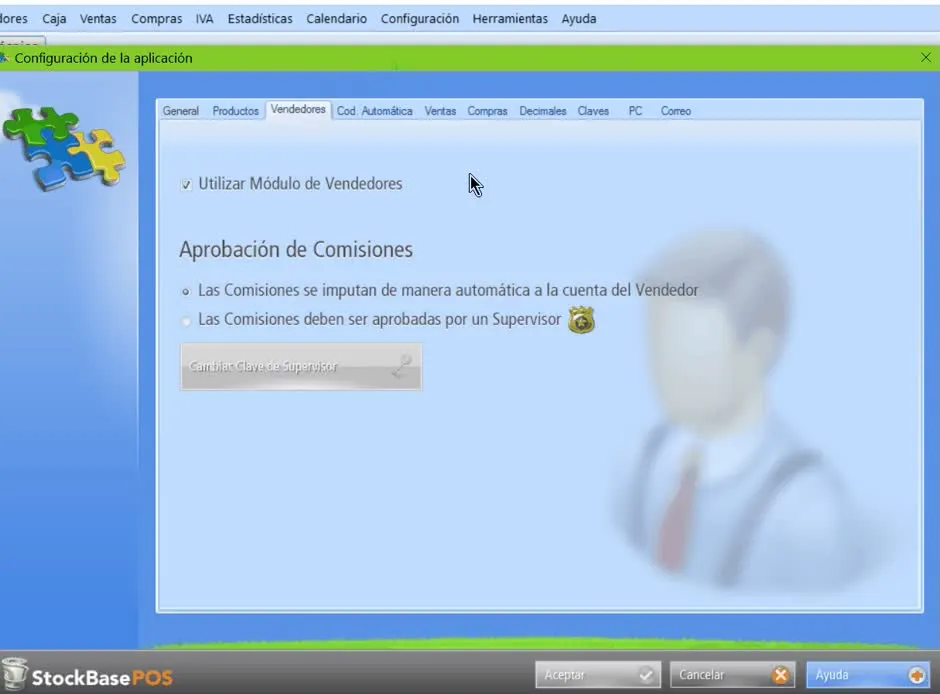
Desde configuración de la aplicación, pestaña vendedores podrás habilitar el módulo de vendedores, y configurar el comportamiento del programa con referencia a la asignación de comisiones:
No todos los negocios trabajan de la misma forma. Una de las diferencias radica en si cuenta, o no, con vendedores y si es necesario, o no, administrar las ventas que realiza cada uno.
En la pestaña “Vendedores” de la ventana “Configuración de la aplicación” tienes la facultad de predeterminar las opciones en lo referente a los vendedores.

En primer término tienes la opción Utilizar Módulo de Vendedores.
Nota: El módulo de Vendedores viene habilitado, de forma predeterminada, en el programa recién instalado. Para desactivar la funcionalidad debes hacerlo desde Configuración de la aplicación, pestaña “Vendedores”.

En el caso de que no administres vendedores en tu negocio, puedes deshabilitar el módulo de Vendedores quítale la selección a la opción dando clic en la casilla de verificación junto al mensaje “Utilizar Módulo de Vendedores”.
Una vez que hayas guardado los cambios y reiniciado tu software notarás que el módulo “Vendedores” ha quedado desactivado en todo el sistema.

Para activar el módulo de Vendedores, dirígete a la ventana “Configuración de la aplicación” (pestaña “Vendedores”) y habilita la opción “Utilizar Módulo de Vendedores”, seleccionando con un clic, la casilla de verificación.
Si en tu empresa administran vendedores y el sistema con que les remuneras incluye comisiones, entonces te interesará la explicación de la siguiente área de la ventana.
Como ves en la siguiente imagen, la sección de llama Aprobación de Comisiones.
Se refiere a las comisiones por ventas. Podrás asignarlas a tus vendedores de forma automática o de forma sujeta a revisión y aprobación.
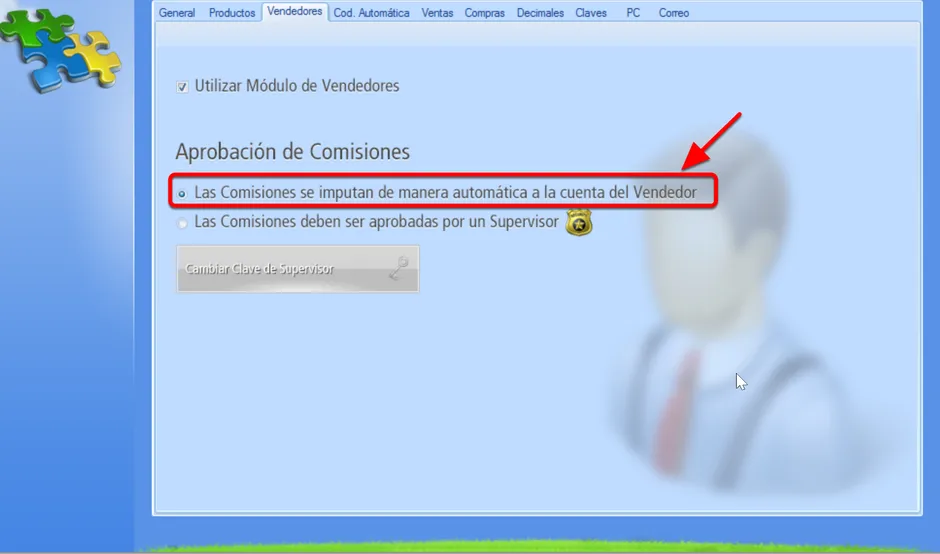
Si tienes estipulado un esquema de comisiones, tus vendedores irán generando una comisión con las ventas que realicen, esas comisiones, con las que son beneficiados, pueden ser administradas de dos formas diferentes.
Si escoges la primera de las opciones: “Las Comisiones se imputan de manera automática en la cuenta del Vendedor” (como ves en la imagen de arriba), las comisiones se irán sumando la cuenta de tu empleado inmediatamente se genere la factura del producto; de tal forma que el día de corte podrás generar un reporte de los totales de las comisiones de cada vendedor y realizar los pagos correspondientes.
En la nube: Gestionar vendedores y comisiones es más ágil en la nube, donde cada venta impacta al instante en la cuenta de tu equipo comercial. Descubre las comisiones en la nube.
En el momento en que selecciones esta segunda opción, se abrirá la ventana, que verás a continuación, donde deberás asignar una clave o contraseña a la persona que desempeñe el rol de supervisor de ventas, quien será el encargado de aprobar las comisiones.

Si es la primera vez que vas a ingresar una clave, el campo “Clave actual” estará bloqueado por no existir actualmente una clave asignada. Este campo se habilitará cuando ya hayas asignado alguna contraseña y vuelvas a esta pestaña del programa para modificarla.
En caso de que estés volviendo a esta opción para modificar la contraseña, en campo, llamado “Clave Actual” tipearás la clave o password que tiene asignada actualmente el supervisor de tus vendedores.
Más abajo te encontrarás con el campo “Nueva Clave”, allí tipearás la contraseña nueva que vas a asignar al supervisor; y en el siguiente campo llamado: “Confirmar Clave” debes ingresar nuevamente la misma contraseña para confirmarla.
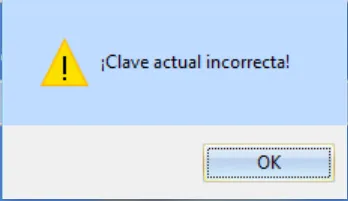
Debes ingresar la misma clave en los dos campos, si no coinciden, tu sistema te mostrará un mensaje:
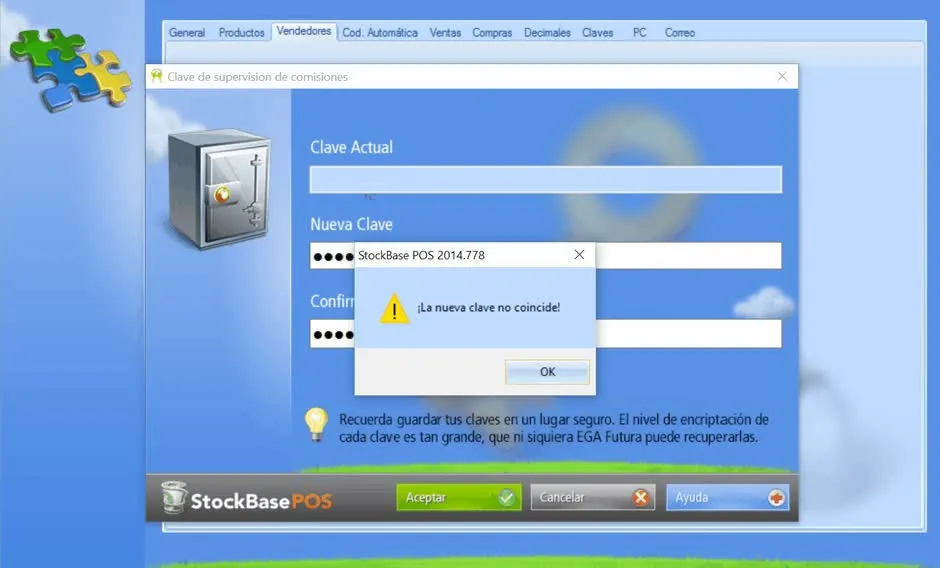
Deberás dar clic en el botón “OK” para cerrar el mensaje y volver a tipear la contraseña de forma que coincidan en los dos campos.
Es decir, si estableces como contraseña ABC, será aceptado también si después tipeas abc.
Una vez que hayas completados los campos de contraseña, darás clic en el botón: “Aceptar” y la ventana se cerrará, dejando establecida para tu supervisor de ventas, la clave que ingresaste.
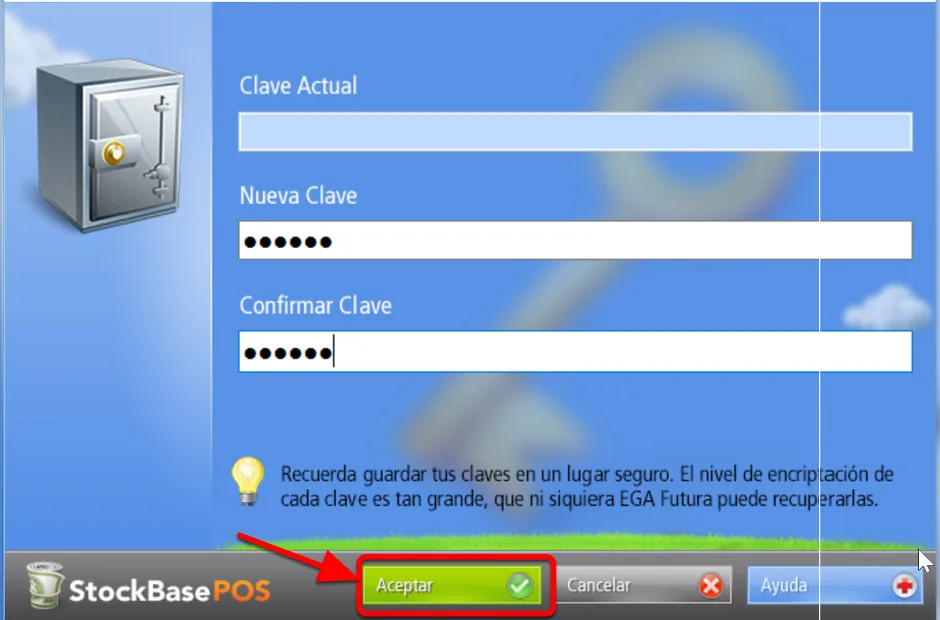
El sistema te regresará a la ventana “Configuración de la aplicación”, en su pestaña “Vendedores”.
Ahora el botón “Cambiar Clave de Supervisor” se encuentra activado, así como vez en la imagen siguiente:
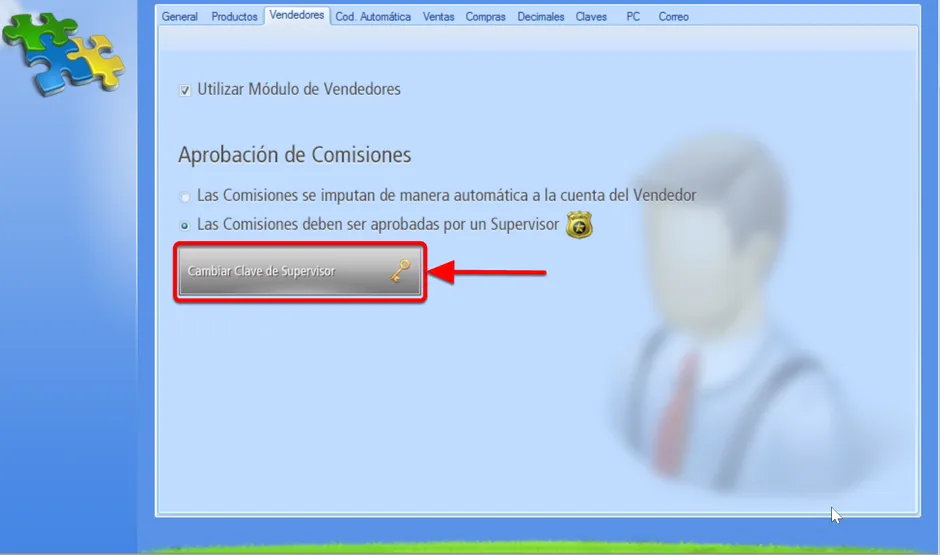
El botón “Cambiar Clave de Supervisor” te va a permitir modificar la contraseña que estableciste con anterioridad.
Para hacerlo darás clic en ese botón y se abrirá la ventana “Clave de supervisor de comisiones”.
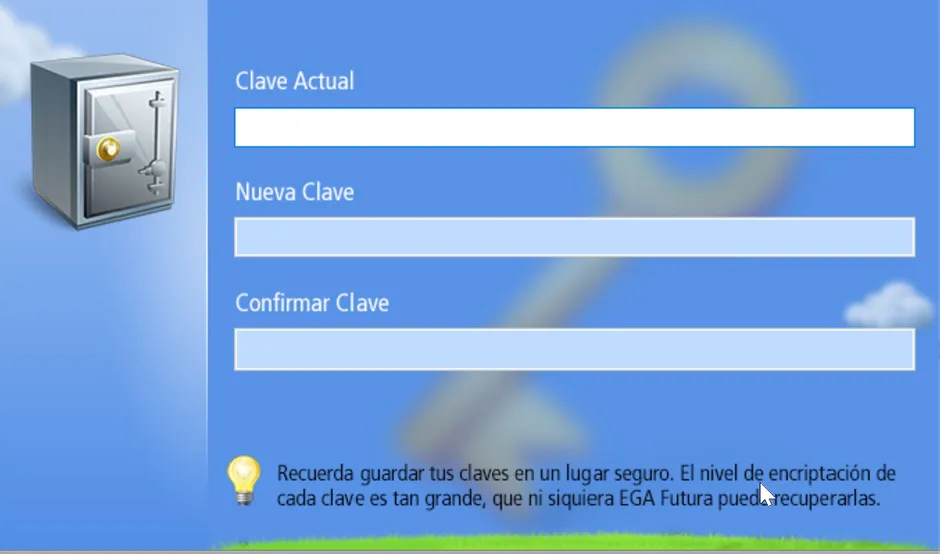
Si previamente, habías establecido una clave para el supervisor, y ahora quieres modificarla, necesitarás tipear la clave que deseas modificar en el campo “Clave Actual”; para habilitar los siguientes campos.
Si ya asignaste una Clave de Supervisor ¿Puedes volver a la asignación de comisiones en forma automática?
¡Por supuesto que sí! Para lograrlo, en la pestaña “Vendedores”, dale clic a la opción “Las Comisiones se imputan de manera automática a la cuenta del Vendedor”, tu sistema solicitará que tipees la contraseña del supervisor en el campo: “ingrese la clave” en la ventana que ves en la imagen de abajo:
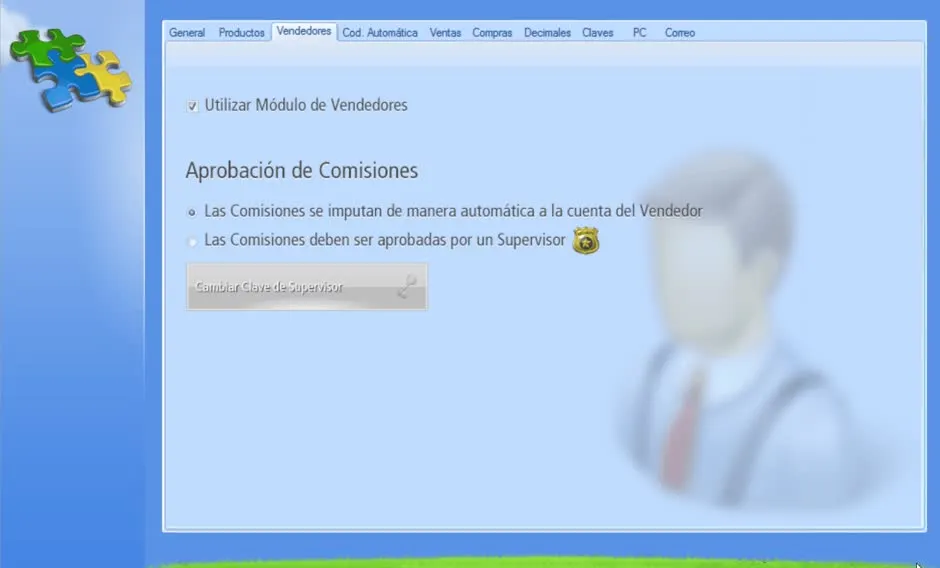
Ingresarás la contraseña en el campo “Ingrese la Clave” y darás clic en “Aceptar”.
Si la clave que ingresaste fue la correcta, se cerrará la ventana “Clave de supervisor de comisiones” y regresarás a la ventana “Configuración de la aplicación”.
¡Claro! Harás lo siguiente: Darás clic en el botón “Cambiar Clave de Supervisor”, y una vez que se abra la ventana “Clave de supervisión de comisiones”, tipearás la contraseña correcta en el campo “Clave Actual”, pero dejarás vacíos los campos “Nueva Clave” y “Confirmar Clave”.
Después darás clic en el botón Aceptar, la ventana se cerrará y regresarás a la ventana “Configuración de la aplicación”.
Te darás cuenta que el sistema ha desactivado la opción “Las Comisiones deben ser aprobadas por un Supervisor”, se bloqueó el botón “Cambiar Clave supervisor” y quedó seleccionada por defecto la opción “Las Comisiones se imputan de manera automática a la cuenta del Vendedor”.
Ya aprendiste como definir la forma en que se aplican las comisiones a los vendedores.
Pero, ¿Dónde se configurarán los porcentajes o las cantidades específicas de ganancia que recibirá tu vendedor por cada producto vendido?
Una vez que hayas finalizado de completar las opciones de configuración puedes ir al módulo de vendedores a predeterminar un esquema de comisiones.
Vamos a dar clic en el menú Vendedores > Explorador de Vendedores:

Para crear un vendedor nuevo, dar clic en el botón Nuevo situado en la barra de la izquierda de la ventana, o puedes seleccionar un vendedor existente desde el Explorador de Vendedores y presionar el botón Modificar.
Se abrirá el Registro del Vendedor:

Como viste en la captura de pantalla de arriba, que en la pestaña “General” del Registro del Vendedor hay una sección titulada “Tipo de Comisión” que te ofrece tres opciones “Porcentaje de Venta”, “Porcentaje de la Ganancia” y “Monto Fijo”.
Si elijes la opción “Porcentaje de la Venta”, tu vendedor se llevará un porcentaje calculado sobre la factura final.
El porcentaje que le cederás a tu vendedor será el que expreses en el campo “Comisión”, que verás señalado en la siguiente imagen.

En el ejemplo de arriba, el vendedor se llevaría el 10% del monto final de la factura; esto es, que si tu negocio extendió una factura por un total de 1000, tu vendedor se llevaría el 10% de esos 1000 independientemente de cuál fue la utilidad, es decir, 100.
La segunda opción es “Porcentaje de la Ganancia”. Al seleccionar esta opción, el vendedor se ganará el porcentaje que hayas escrito en el campo “Comisión” calculado sobre la utilidad que generaron todos los productos que se facturaron gracias a este vendedor.
Por último, la tercera opción es “Monto Fijo”. Si activas esta opción, en vez de generarle una ganancia variable a tu vendedor, estarás especificando una cantidad exacta de dinero por cada factura que realice.
Sin duda, notarás que el sistema de facturación para Windows de EGA Futura, ha sido diseñado y pensando en adaptarse a las necesidades de tu negocio
Y gracias a su flexibilidad será siempre una gran herramienta para tu gestión empresarial.
Cuando hayas finalizado Toda la Configuración, es decir, una vez que hayas elegido todas tus preferencias en cada una de las pestañas de la ventana de Configuración de la Aplicación, no olvides presionar el botón aceptar, que ves al pie de la ventana, para que los cambios se graben.
El programa se cerrará para que se guarden tus preferencias. Cuando lo vuelvas a abrir estará configurado con las opciones que indicaste.


Fijar cómo se calcula y quién aprueba cada comisión te ahorra discusiones a fin de mes con tu equipo comercial. Van las dudas más comunes de esa pestaña de configuración.
Puedes apagar la funcionalidad completa: el módulo viene habilitado de forma predeterminada en el programa recién instalado, y para desactivarlo quitas la selección de la casilla Utilizar Módulo de Vendedores en Configuración de la aplicación, pestaña Vendedores. Una vez que guardas los cambios y reinicias, el módulo queda desactivado en todo el sistema.
Con la primera opción las comisiones se suman a la cuenta del vendedor apenas se genera la factura, y el día de corte generas el reporte de totales para pagar. Con la segunda no se reflejan en la cuenta hasta que un supervisor asignado les da el visto bueno, y al elegirla el sistema te pide definir su clave.
Entras en Cambiar Clave de Supervisor, escribes la contraseña correcta en Clave Actual y dejas vacíos los campos Nueva Clave y Confirmar Clave. Al aceptar, la opción de aprobación queda desactivada, el botón se bloquea y vuelve a quedar seleccionada la imputación automática a la cuenta del vendedor.
En la pestaña General del Registro del Vendedor eliges entre Porcentaje de Venta, calculado sobre el total de la factura, Porcentaje de la Ganancia, calculado sobre la utilidad de los productos facturados, y Monto Fijo, que es una cantidad exacta por cada factura. El valor que se aplica en los dos primeros casos es el que escribes en el campo Comisión.
El sistema de gestión comercial para Windows de EGA Futura salió de circulación y no vuelve a tener versiones nuevas. Esta guía se mantiene disponible para quienes todavía lo usan, y quien toma su lugar es EGA Futura ERP.
Si quieres verlo funcionando antes de decidir, puedes coordinar una demo en vivo del ERP.
EGA Futura ERP funciona íntegramente en la nube y se abre desde cualquier dispositivo, sin instalación previa. Ventas, compras, inventario, contabilidad, impuestos y tesorería comparten una misma base de datos, así que lo que factura tu equipo y lo que se le liquida salen de la misma información. Puedes leer las características de EGA Futura ERP y comparar precios y ediciones.

Adapta el funcionamiento de toda la aplicación para convertirla en la herramienta de gestión que tu PyME necesita
Especifica de qué manera trabajarás con los productos de tu PyME para tener una correcta administración de stock
Define el funcionamiento y las comisiones de tu fuerza de ventas
Automatiza la generación de códigos de diferentes registros en la base de datos para tener una administración más ordenada
Asegura los aspectos críticos de tu negocio sin perder el control de nada y ejercer control sobre tus empleados
Personaliza el proceso de facturación y ventas según los aspectos que tu empresa necesita para que todo funcione más rápido
Establece como funcionará la recepción de facturas de proveedores
Adapta la cantidad de decimales del programa acorde a las necesidades comerciales de tu PyME
Establece niveles de seguridad para que solo los empleados de tu confianza puedan acceder a la información adecuada
Personaliza impresoras y valores predeterminados de tu proceso de ventas
Comunícate desde dentro del sistema de manera cómoda y eficiente mediante el envío de mails a clientes y proveedores
Ventas, compras, inventario, finanzas y equipo, con la información al día y disponible desde cualquier dispositivo. Funciona en la nube, así que no hay servidores que mantener.